
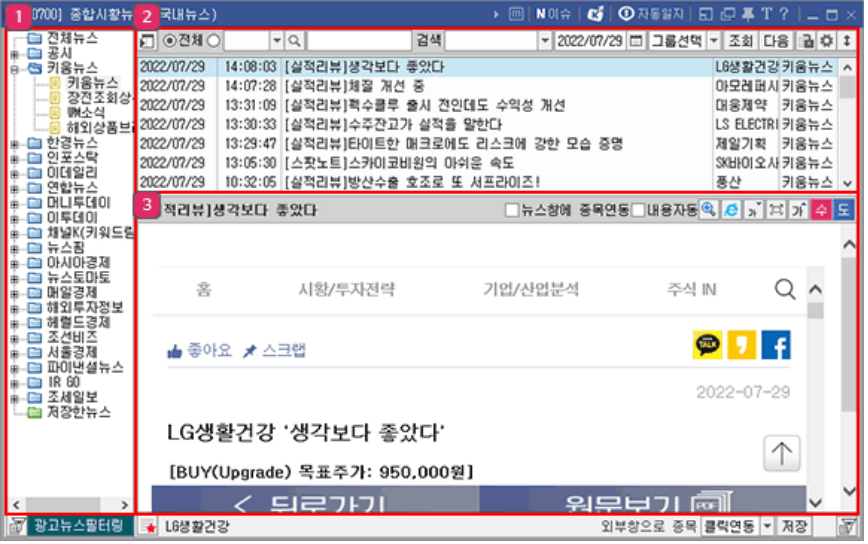
영웅문 [0700] 종합시황뉴스는 종목 관련 뉴스와 공시를 찾는 입구이며, 모든 공시 원문을 빠짐없이 보여 주는 화면은 아닙니다. 제목을 찾은 뒤 회사·발표일·원문·정정 여부까지 확인해야 실제 판단에 쓸 수 있는 정보가 됩니다.
종목 뉴스 찾는 기본 순서
- 화면 검색에 0700을 입력하거나 [0101] 현재가의 [뉴] 버튼으로 뉴스 화면을 엽니다.
- 종목코드를 입력하고 특정 종목을 조회하는지, [전체]를 보고 있는지 확인합니다.
- 조회 기준일과 뉴스 제공처를 확인합니다. 찾는 내용이 없으면 날짜·제공처 필터를 먼저 점검합니다.
- 검색어를 입력해 필요한 주제를 좁힙니다. 관심그룹을 선택하면 그룹에 속한 종목 관련 자료를 모아 볼 수 있습니다.
- 목록의 항목을 열어 본문과 제공처·시각을 확인하고, 공시나 보도자료의 원문이 있으면 원문으로 이동합니다.
0700에 없다고 공시가 없는 것은 아닙니다
키움 도움말은 사업·반기·분기보고서 등 길거나 정형화하기 어려운 공시가 종합시황뉴스 제공에서 제외될 수 있다고 설명합니다. 이런 자료는 도움말이 안내하는 [0709] 금감원 전자공시 또는 DART에서 확인합니다. 중요한 보고서를 찾는데 뉴스 목록에 없다는 이유만으로 회사가 제출하지 않았다고 결론 내리면 안 됩니다.
뉴스 제목과 공시 원문의 역할
| 자료 | 주로 확인할 것 | 다음 확인 |
|---|---|---|
| 뉴스 기사 | 새 소식의 맥락과 취재 내용 | 인용한 공시·회사 발표 원문 |
| 회사 공시 | 회사가 제출한 사실·숫자·일정 | 첨부·주석·정정 여부 |
| 증권사 의견 | 분석 가정과 전망 | 실적과 추정 구분, 원자료 |
| 정정공시 | 기존 내용에서 바뀐 부분 | 정정 전후 숫자·일정·사유 |
가상 예시: 계약금액이 바뀐 경우
첫 기사에는 가상의 계약금액 100억원이 적혀 있고, 뒤에 나온 정정공시에는 80억원으로 바뀌었다고 가정합니다. 기사 날짜와 정정 날짜를 함께 적고 금액뿐 아니라 변경 사유·기간·조건을 확인해야 합니다. 처음 기사의 100억원을 그대로 분석표에 남기면 최신 원문과 달라집니다. 반대로 모든 정정을 악재로 단정할 수도 없습니다. 무엇이 왜 바뀌었는지를 먼저 읽어야 합니다.
DART에서 원문과 정정 확인하기
DART에서 회사와 관련 기간을 검색하고 같은 내용의 보고서를 찾습니다. 제목만 비슷한 다른 문서를 혼동하지 않도록 제출일과 보고서명을 대조합니다. 정정 문서가 있다면 정정 사항과 원문을 함께 확인하고, 분석 메모에 문서 주소와 확인일을 남깁니다. 숫자를 옮길 때는 단위와 적용 기간도 같이 적습니다.
뉴스가 다른 종목으로 바뀌는 경우
뉴스 화면에는 다른 창의 종목을 따라가는 연동 설정과 뉴스 수신 종목을 외부 창으로 보내는 설정이 있습니다. 목록이 바뀌는 것이 불편하다면 현재 종목 연동 상태를 확인하세요. 읽고 있던 뉴스가 바뀌는 문제를 기사 삭제나 수신 장애로 바로 해석할 필요는 없습니다.
읽은 뒤 남길 짧은 기록
- 무슨 사실이 새로 나왔는가
- 어느 원문으로 확인했는가
- 기존 내용에서 금액·기간·조건이 바뀌었는가
- 아직 확인하지 못한 부분은 무엇인가
기사를 많이 저장하는 것보다 이 네 질문에 답하는 기록 하나가 다음 확인에 도움이 됩니다. 뉴스의 존재나 제목의 강한 표현 자체를 매수·매도 신호로 사용하지 마세요.
함께 보면 좋은 글
- DART 사업보고서 보는 법|초보자가 처음 확인해야 할 7가지
- DART 정정공시 보는 법: 정정 전후 숫자와 일정을 비교하는 순서
- 영웅문 기업분석 0919 사용법: 재무제표를 DART 원문과 맞춰 보기
자료와 적용 범위
영웅문4 도움말 PDF 2503–2507쪽 및 키움증권 공식 도움말을 참고해 재구성했습니다. 공식 온라인 도움말 확인일은 2026년 9월 29일입니다. 화면 예시는 매뉴얼 자료이며 실제 계좌를 조작한 기록은 아닙니다. 업데이트·개인 설정에 따라 배치가 다를 수 있습니다. 영웅문S# 모바일 화면과는 구분해 주세요.
더 많은 관련 글은 영웅문 사용법 글 전체보기에서 확인하세요.