

영웅문4 관심종목은 [0130]에서 그룹을 만들고 종목을 등록해 관리합니다. 처음에는 모든 종목을 한 목록에 넣기보다 ‘자료 확인 전’과 ‘확인 완료’처럼 관찰 목적이 다른 그룹 두 개로 시작하면 좋습니다. 등록은 매수 주문이 아니며, 목록을 정리하는 작업입니다.
0130에서 먼저 구분할 세 영역
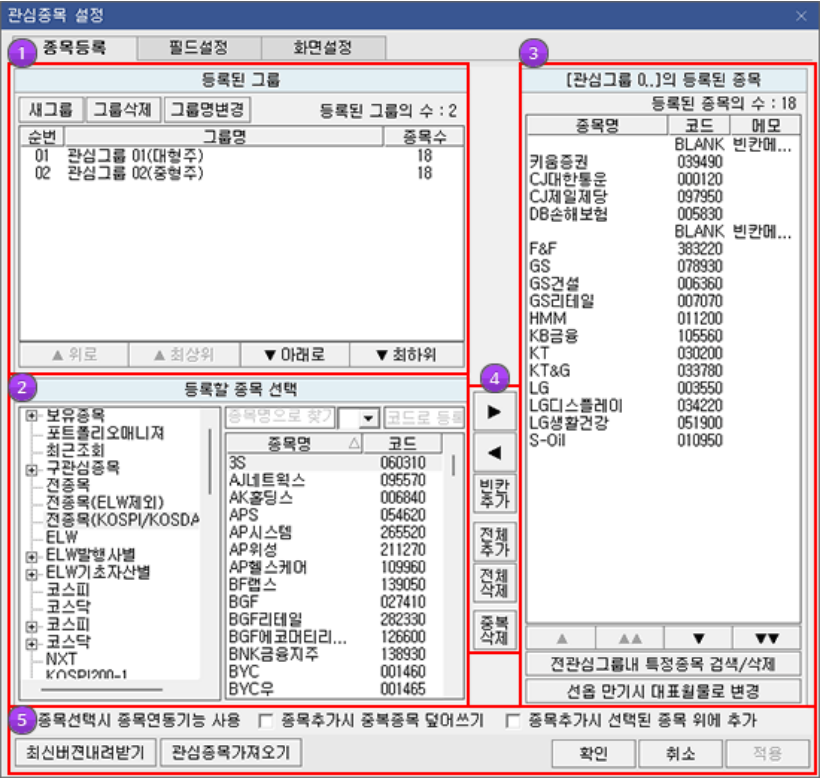
왼쪽은 관심그룹, 위쪽은 그룹 선택과 등록 버튼, 가운데는 종목과 숫자가 표시되는 목록입니다. 그룹이 보이지 않으면 그룹 선택 트리가 접혀 있는지 확인합니다. 화면 위의 [등록]은 종목뿐 아니라 그룹·열·화면 설정을 여는 입구입니다.
새 그룹을 만들고 종목 3개만 넣어 보기
- 영웅문4 화면 검색에 0130을 입력해 관심종목을 엽니다.
- 위쪽 [등록] → [종목등록] 탭으로 이동합니다.
- [새그룹]으로 ‘자료 확인 전’ 그룹을 만듭니다. 그룹명을 바꾸려면 해당 그룹을 선택한 뒤 [그룹명변경]을 사용합니다.
- 종목 이름이나 코드를 검색하고, 추가할 종목을 골라 오른쪽의 등록된 종목 목록으로 보냅니다. 공식 화면의 오른쪽 방향 추가 버튼을 사용할 수 있습니다.
- 처음에는 3개만 등록한 뒤 [확인]으로 나와 그룹명·종목 수·종목코드를 확인합니다. 동명이거나 비슷한 이름은 코드로 다시 확인합니다.
복사와 이동은 결과가 다릅니다
| 하려는 일 | 조작 | 끝난 뒤 확인 |
|---|---|---|
| 두 그룹에 함께 두기 | 종목을 다른 그룹으로 드래그 | 원래 그룹과 새 그룹 양쪽에 남음 |
| 검토가 끝난 종목을 옮기기 | Shift를 누른 채 다른 그룹으로 드래그 | 원래 그룹에서 빠지고 새 그룹에 남음 |
| 여러 종목을 함께 고르기 | Ctrl을 누르고 대상 종목 선택 | 선택한 종목만 복사 또는 이동되는지 확인 |
예를 들어 가상의 A·B·C 종목 중 B의 공시 확인을 마쳤다면 B만 ‘확인 완료’로 이동합니다. B를 계속 두 목록에 두고 싶을 때는 복사합니다. 이런 운영 기준을 먼저 정하면 같은 종목을 실수로 여러 번 등록하는 일을 줄일 수 있습니다.
정렬한 순서까지 보관하려면
열 제목을 더블클릭해 정렬한 다음, 목록에서 마우스 오른쪽 버튼을 눌러 [현재 정렬상태로 관심그룹 저장]을 선택합니다. 그룹의 종목 구성·순서와 화면에 보여 주는 열 설정은 구분해서 확인해야 합니다. 다음에 다른 그룹으로 갔다가 돌아와도 의도한 순서인지 확인하세요.
종목이 없어 보일 때 확인할 것
- 다른 관심그룹을 보고 있지 않은지 그룹명을 먼저 확인합니다.
- 이동할 때 Shift를 눌렀다면 원래 그룹에서 사라지는 것이 정상입니다.
- NXT 시세를 선택했을 때 일부 종목의 숫자만 비면 등록 실패와는 다른 문제입니다. 시장 선택을 확인합니다.
- [전체삭제]나 여러 그룹 일괄 삭제를 누르기 전에 대상 목록과 선택 상태를 확인합니다. 그룹 정리를 위해 전체 초기화를 할 필요는 없습니다.
등록이 끝났는지 판단하는 기준
원하는 그룹 안에 종목코드가 맞는 3개 종목이 있고, 그룹을 바꿨다가 돌아와도 구성과 순서가 유지되면 기본 정리가 끝난 것입니다. 다음 단계는 거래대금 등 필요한 열을 고르고, 관심종목을 차트와 연결하는 것입니다.
함께 보면 좋은 글
- 영웅문 관심종목 열 설정: 거래대금·시가총액 추가와 정렬 저장
- 영웅문 종목 연동 안 될 때: 화면그룹과 압정 설정 확인
- 영웅문 관심종목 멀티차트 구성|여러 종목을 한 번에 추가하는 방법
자료와 적용 범위
영웅문4 도움말 PDF 237–255쪽 및 키움증권 공식 도움말을 참고해 재구성했습니다. 공식 온라인 도움말 확인일은 2026년 9월 29일입니다. 화면 예시는 매뉴얼 자료이며 실제 계좌를 조작한 기록은 아닙니다. 업데이트·개인 설정에 따라 배치가 다를 수 있습니다. 영웅문S# 모바일 화면과는 구분해 주세요.
더 많은 관련 글은 영웅문 사용법 글 전체보기에서 확인하세요.