

영웅문 멀티차트는 여러 종목이나 서로 다른 주기의 차트를 한 화면에서 비교할 때 사용하는 [0607] 화면입니다. 이 글에서는 화면 분할부터 종목 추가, 주기 동기화와 구성 저장까지 실제 화면을 기준으로 설명합니다.
멀티차트는 여러 종목이나 여러 주기를 한 화면에서 비교할 때 유용합니다. 하지만 차트만 많이 띄우면 화면이 복잡해지고, 종목이나 주기가 의도치 않게 함께 바뀌는 일이 생깁니다. 처음에는 분할 수, 동기화 항목, 저장 세 가지만 정확히 익히는 것이 좋습니다.
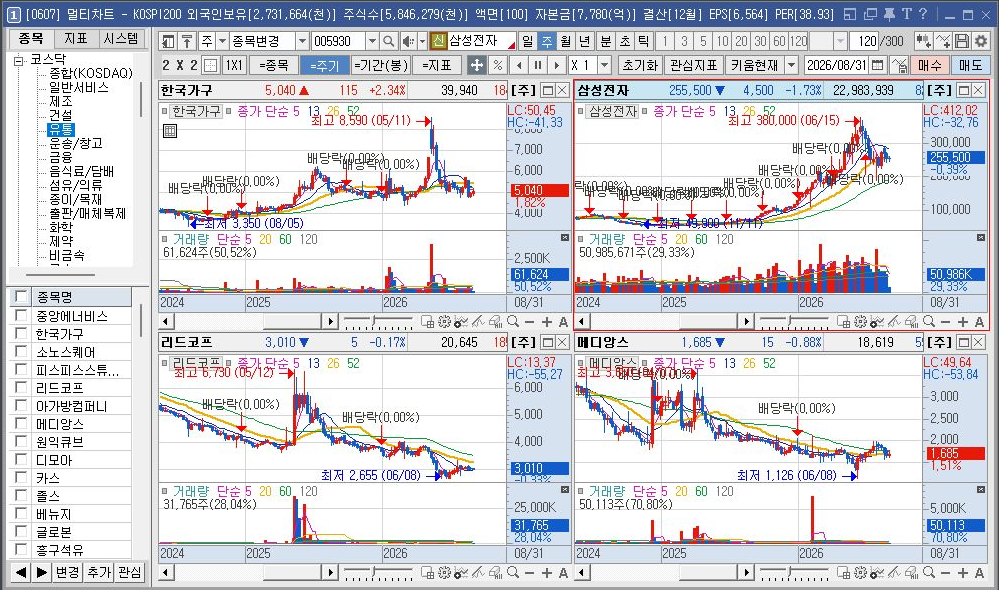
멀티차트 0607의 기본 구조
공식 도움말 기준으로 멀티차트 화면은 종목·차트주기 조작 영역, 동기화 및 차트 재생 영역, 종목·지표·시스템 선택 영역으로 나뉩니다. 한 화면에서 여러 차트를 구성하고 종목·주기·기간·지표 등을 필요한 범위에서 맞출 수 있습니다.
1. 화면을 M×N으로 나누기
- 화면번호 입력칸에 0607을 입력합니다.
- M×N 또는 화면분할 메뉴를 엽니다.
- 처음에는 2×2처럼 적은 개수로 시작합니다.
- 각 칸에 종목 또는 주기를 배정합니다.
- 글씨와 축이 읽히는지 확인한 뒤 필요할 때만 칸을 늘립니다.
공식 도움말에는 한 화면에 여러 차트를 추가할 수 있는 구조가 설명돼 있지만, 많이 띄울수록 좋은 것은 아닙니다. 모니터 크기와 확인 목적에 맞춰 최소 개수로 구성해야 가격축과 거래량이 제대로 보입니다.
2. 기준 차트를 선택한 뒤 동기화하기
동기화 버튼을 누르기 전에 기준으로 삼을 차트를 먼저 선택합니다. 공식 도움말은 종목·주기 버튼을 선택 차트 기준의 일괄 변경으로 설명합니다. 특히 기간과 지표 동기화는 버튼을 누를 때 적용하는 일회성 동작이므로, 이후의 모든 변경이 계속 자동으로 따라온다고 생각하면 안 됩니다.
- 종목 동기화: 선택한 차트의 종목으로 다른 차트를 일괄 변경합니다.
- 주기 동기화: 선택한 차트의 봉 주기를 다른 차트에 적용합니다.
- 기간 동기화: 선택한 차트에 표시되는 봉 개수를 한 번에 맞춥니다. 같은 날짜 범위가 된다는 뜻은 아닙니다.
- 지표 동기화: 선택 차트의 지표 설정을 나머지 차트에 한 번 적용합니다.
같은 종목을 일봉과 분봉으로 나누어 보려면 종목을 맞춘 다음 각 차트의 주기를 따로 지정하세요. 여러 종목을 같은 주기로 비교할 때는 종목을 따로 지정하고 주기 버튼을 적용합니다.
3. 관심종목을 여러 차트에 배치하기
종목 목록이나 관심종목에서 원하는 종목을 선택해 각 차트에 배치합니다. 종목을 바꿀 때 어느 차트가 현재 선택돼 있는지 테두리나 선택 상태를 먼저 확인하십시오. 선택 차트를 확인하지 않으면 다른 칸의 종목을 바꾸는 실수가 생깁니다.
4. 구성 저장과 다시 불러오기
- 분할 수와 각 차트의 종목·주기를 설정합니다.
- 동기화 범위를 확인합니다.
- 멀티차트틀 저장 메뉴를 선택합니다.
- 용도가 드러나는 이름으로 저장합니다.
- 다른 구성으로 전환했다가 저장한 틀을 다시 불러옵니다.
문제 해결
의도하지 않은 종목으로 차트가 함께 바뀌었습니다
종목 동기화 버튼을 눌렀는지, 기준 차트가 어느 칸이었는지 확인합니다. 종목 하나만 바꾸려면 해당 차트를 선택한 뒤 종목변경 기능을 사용하고 결과를 확인하세요.
동기화 버튼이 비활성화되어 있습니다
1×1 화면에서는 종목·주기·기간·지표 동기화 버튼이 비활성화됩니다. 여러 차트를 비교하려면 먼저 화면을 분할한 뒤 다시 확인하세요.
저장 후 일부 지표가 다르게 보입니다
지표 동기화와 개별 차트틀 저장 범위를 확인합니다. 각 차트의 조회기간과 Y축 방식도 함께 비교하십시오.
멀티차트는 투자 결과를 보장하는 기능이 아니라 여러 데이터를 편하게 비교하는 도구입니다.
영웅문 멀티차트 설정 전에 정할 것
먼저 비교할 종목 수와 화면 배열을 정한 뒤 종목·주기·지표 중 어떤 항목을 동기화할지 선택하십시오. 모든 창을 한꺼번에 연결하면 의도하지 않은 차트까지 바뀔 수 있으므로 두 개의 차트로 시험한 다음 화면 수를 늘리는 편이 안전합니다.
함께 보면 좋은 영웅문 글
화면 분할과 동기화 설정 순서
처음에는 2×1 또는 2×2처럼 적은 수의 차트로 시작하십시오. 각 영역에 종목을 넣고 일봉과 분봉 등 필요한 주기를 지정한 다음, 종목 동기화와 주기 동기화 버튼을 하나씩 적용합니다. 서로 다른 주기를 유지할 때는 주기 동기화를 다시 적용하지 않도록 주의하고, 버튼을 누른 직후 각 칸의 종목과 주기가 원하는 상태인지 확인합니다.
멀티차트가 다르게 움직일 때 점검 방법
종목이 예상과 다르게 표시되면 기준으로 선택한 차트와 마지막으로 누른 종목변경·동기화 버튼부터 확인합니다. 지표 모양이 다르면 주기, 조회기간, 수정주가, Y축 표시 방식이 같은지 비교하십시오. 화면이 느려질 때는 사용하지 않는 보조지표와 차트 수를 줄인 뒤 다시 확인하고, 완성된 구성은 이름을 구체적으로 정해 저장하는 것이 좋습니다.
영웅문 멀티차트 자주 묻는 질문
차트마다 다른 종목과 다른 주기를 함께 사용할 수 있나요?
가능합니다. 각 차트를 따로 선택해 종목과 주기를 지정하세요. 이후 동기화 버튼을 누르면 선택한 차트를 기준으로 설정이 다시 맞춰질 수 있으므로, 일괄 적용하려는 항목인지 먼저 확인합니다.
화면을 많이 나누면 분석에 더 유리한가요?
반드시 그렇지는 않습니다. 차트 수가 늘어나면 봉과 가격축이 작아지고 프로그램 부하도 커질 수 있습니다. 비교 목적에 필요한 최소 개수만 배치하고, 세부 확인은 0600 단일 차트로 전환하는 방식이 효율적입니다.
저장한 구성이 다시 열리지 않으면 무엇을 확인하나요?
멀티차트틀 이름과 저장 시점, 현재 로그인 사용자환경을 먼저 확인하십시오. 프로그램 재설치나 PC 변경 전에는 별도의 사용자환경 백업이 필요한지도 확인해야 합니다.
공식 자료: 키움증권 멀티차트 [0607] 도움말. 분할은 최대 20칸(5×4), 멀티차트틀 등록은 최대 50개로 안내되어 있습니다. 메뉴 구성은 프로그램 업데이트에 따라 달라질 수 있습니다.
멀티차트 기능별 화면 설명
분할, 종목 추가, 동기화, 저장은 서로 다른 작업입니다. 필요한 기능의 상세 화면을 확인하세요.
더 많은 관련 글은 영웅문 사용법 글 전체보기에서 확인하세요.