

진입 경로
[0607] 멀티차트 → 상단 M×N 분할 버튼 → 원하는 가로×세로 칸 선택 → 각 차트에 종목 또는 주기 설정
[0607] 멀티차트 → 상단 M×N 분할 버튼 → 원하는 가로×세로 칸 선택 → 각 차트에 종목 또는 주기 설정
영웅문 멀티차트 만들기|1. [0607]은 처음부터 여러 차트를 전제로 만든 화면입니다
키움 공식 도움말은 멀티차트를 여러 종목 또는 한 종목의 서로 다른 기간을 한 화면에서 동시에 분석하는 차트라고 설명합니다. 화면 상단에는 종목과 주기, 동기화 기능이 있고 왼쪽에는 종목·지표·시스템 탭이 배치돼 있습니다.
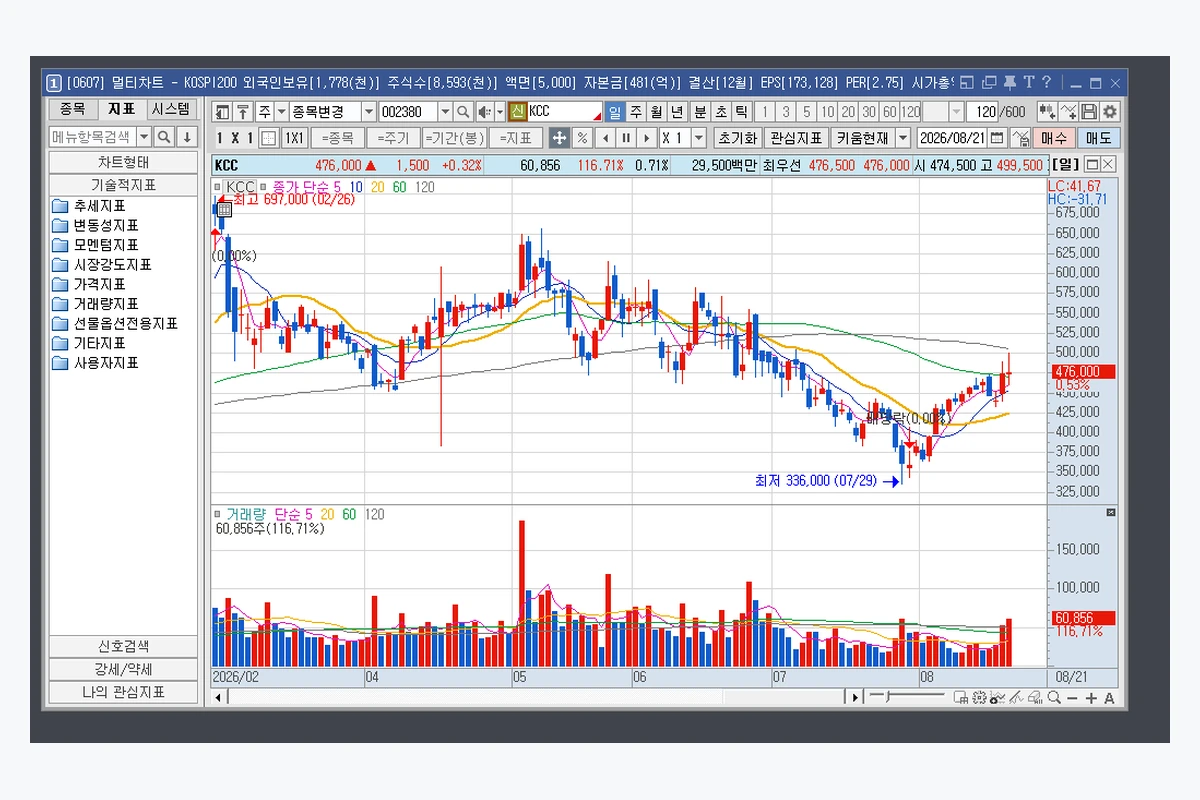
2. M×N은 가로 칸 수 × 세로 칸 수입니다
분할 버튼을 누르면 격자 형태의 선택창이 열립니다. 예를 들어 2×1은 좌우 두 개, 2×2는 네 개의 차트를 동시에 보여주는 구조입니다. 공식 도움말 기준으로 최대 20개, 5×4까지 분할할 수 있습니다.
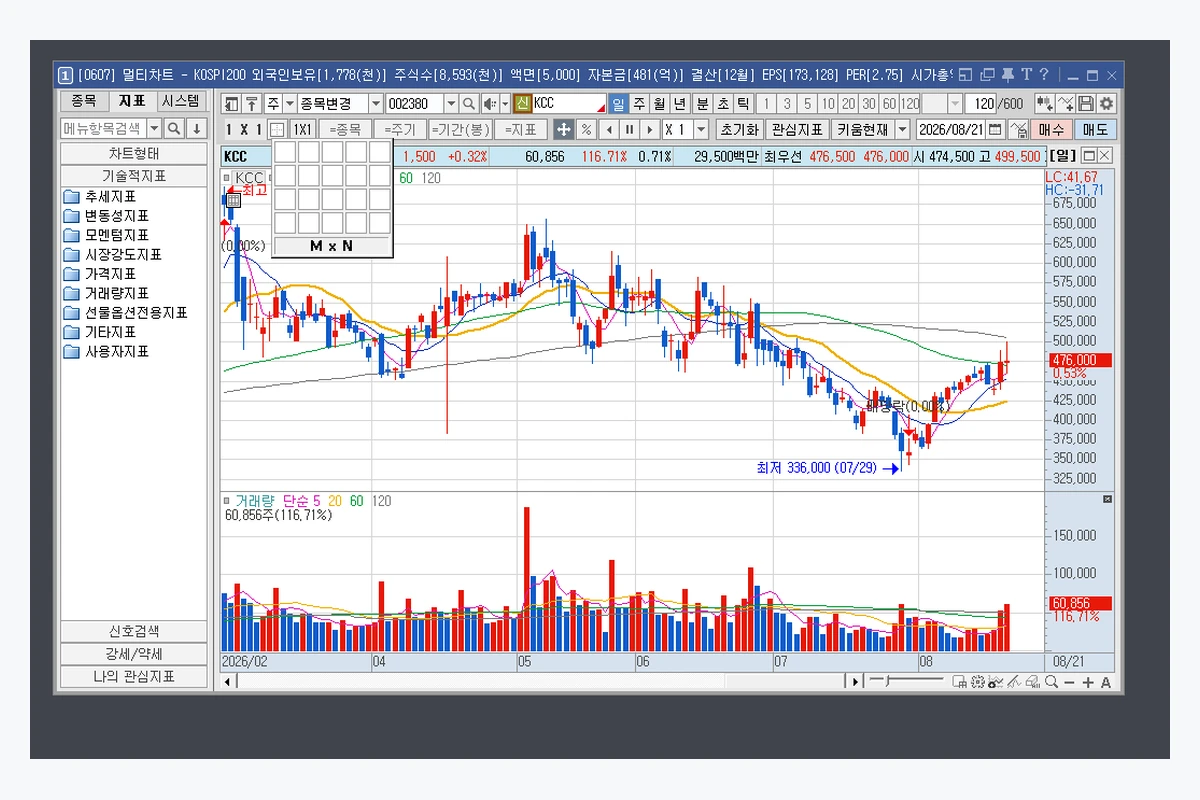
처음부터 많이 나누는 것이 항상 좋은 것은 아닙니다.
차트 수가 늘어날수록 각 차트의 폭과 높이가 줄어 캔들·거래량·지표 글자가 작아집니다. 실제 비교 목적에 맞춰 필요한 수만 나누는 편이 좋습니다.
차트 수가 늘어날수록 각 차트의 폭과 높이가 줄어 캔들·거래량·지표 글자가 작아집니다. 실제 비교 목적에 맞춰 필요한 수만 나누는 편이 좋습니다.
3. 2×1로 나누면 비교 구조가 바로 보입니다
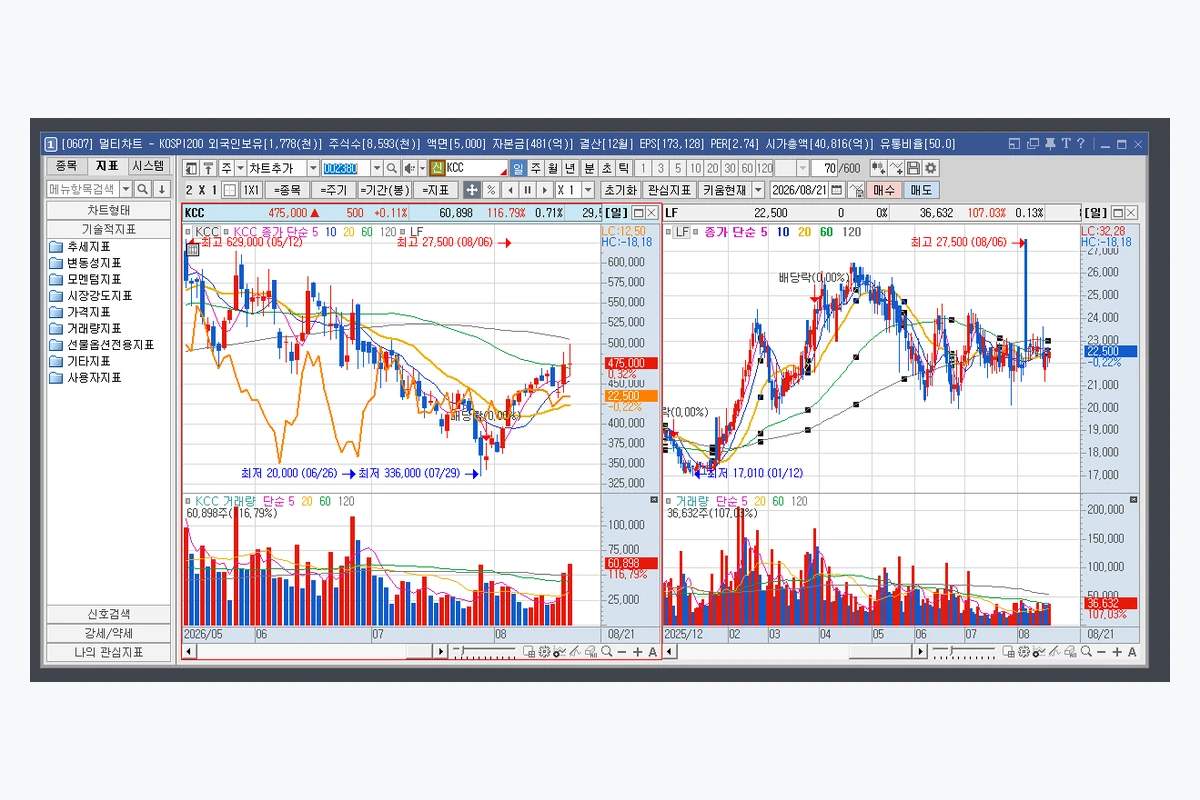
실제 HTS 화면처럼 2×1로 분할하면 서로 다른 종목을 좌우에 놓거나 같은 종목을 다른 주기로 배치할 수 있습니다. 한 화면에서 기준을 맞추고 비교하기 쉬운 것이 멀티차트의 장점입니다.
4. 분할과 종목추가는 다른 기능입니다
M×N은 차트의 칸을 만드는 기능입니다. 종목변경·차트추가·종목추가·종목겹치기는 만들어진 차트에 어떤 종목을 어떻게 넣을지를 정하는 기능입니다. 화면을 먼저 나눴다고 모든 칸에 종목이 자동으로 채워지는 것은 아닙니다.
5. 1×1 상태에서는 일부 동기화 버튼이 비활성화됩니다
공식 도움말은 1×1 상태에서 종목·주기·기간·지표 동기화 버튼이 비활성화된다고 설명합니다. 동기화 기능을 쓰려면 실제로 둘 이상의 분할 차트가 있어야 의미가 있습니다.
정리
[0607] → M×N 선택 → 필요한 차트 수만 분할 → 각 차트에 종목·주기 설정 순서입니다. 여러 종목과 여러 주기를 동시에 비교할 때 유용하지만, 화면을 너무 많이 나누면 가독성이 떨어질 수 있습니다.
공식 확인: 키움증권 멀티차트 [0607] 도움말 · 실제 HTS 캡처: 사용자 제공 2026-08-21
더 많은 관련 글은 영웅문 사용법 글 전체보기에서 확인하세요.