

영웅문 차트 Y축 설정은 차트가 지나치게 눌려 보이거나 가격 범위를 직접 고정해서 보고 싶을 때 사용하는 기능입니다. 현재 가격차트 설정창에서는 최대·최소 기준과 Y축 변환을 따로 조절할 수 있습니다.
- 최대/최소: 차트에 보이는 가격 범위를 어떻게 잡을지
- Y축 변환: Log 적용이나 거꾸로 보기처럼 축의 표시 방식을 어떻게 할지
1. 가격차트 설정의 ‘속성’에서 최대·최소를 확인합니다
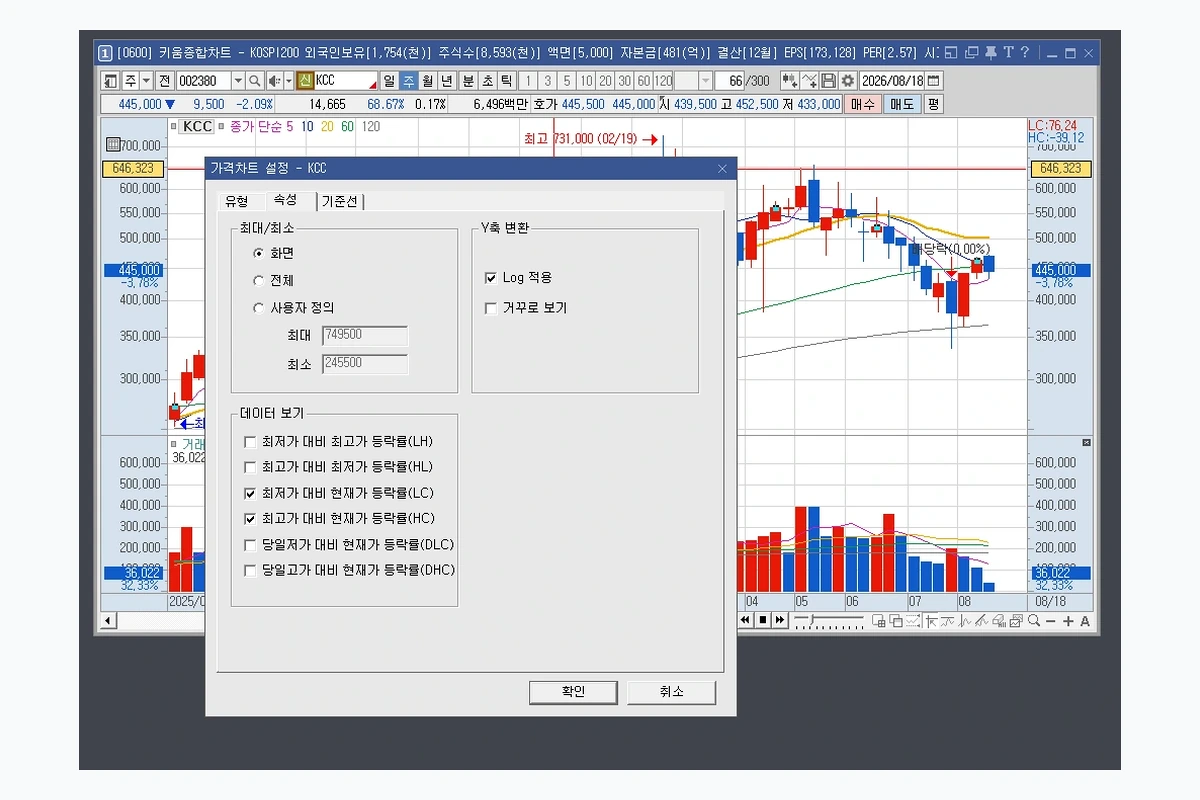
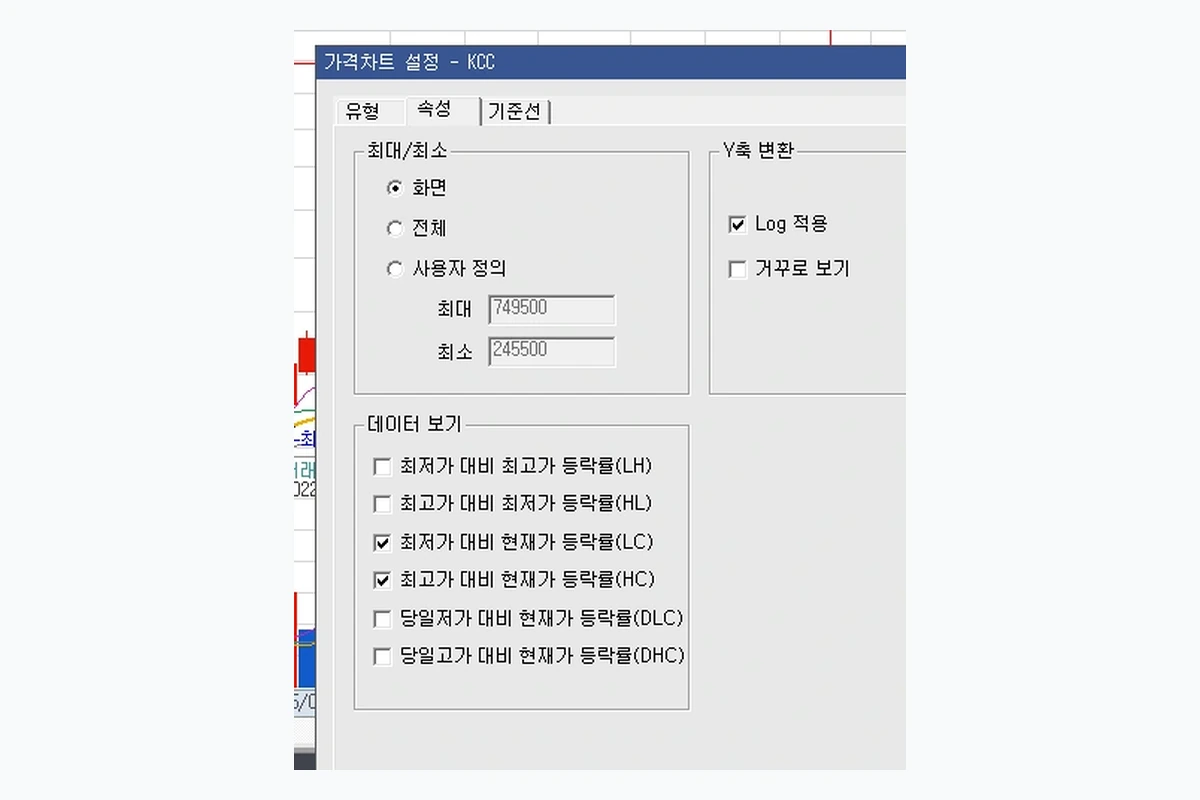
현재 실HTS 화면의 가격차트 설정에는 화면·전체·사용자 정의 세 가지 최대/최소 기준이 보입니다. 공식 도움말도 화면 최대/최소 설정에서 차트에 표시할 최대값·최소값의 유형과 값을 임의로 설정할 수 있다고 설명합니다.
아래 종가 단순 5 10 20…. 옆에 KCC를 더블클릭하면 화면을 확인 할 수 있습니다.
2. 화면·전체·사용자 정의는 이렇게 이해하면 됩니다
| 선택 | 의미 | 언제 쓰나 |
|---|---|---|
| 화면 | 현재 보이는 차트 구간을 기준으로 범위 표시 | 일반적인 차트 확인 |
| 전체 | 조회한 전체 데이터 범위를 기준으로 표시 | 긴 구간의 최고·최저를 함께 볼 때 |
| 사용자 정의 | 최대·최소값을 직접 지정 | 특정 가격 범위를 고정해서 비교할 때 |
두 시기의 차트를 비슷한 가격 범위로 맞춰 비교하거나, 일정 가격대 위아래만 집중해서 볼 때 직접 범위를 정할 수 있습니다.
3. Log 적용은 가격 변화의 ‘비율’을 보기 편하게 만드는 축입니다
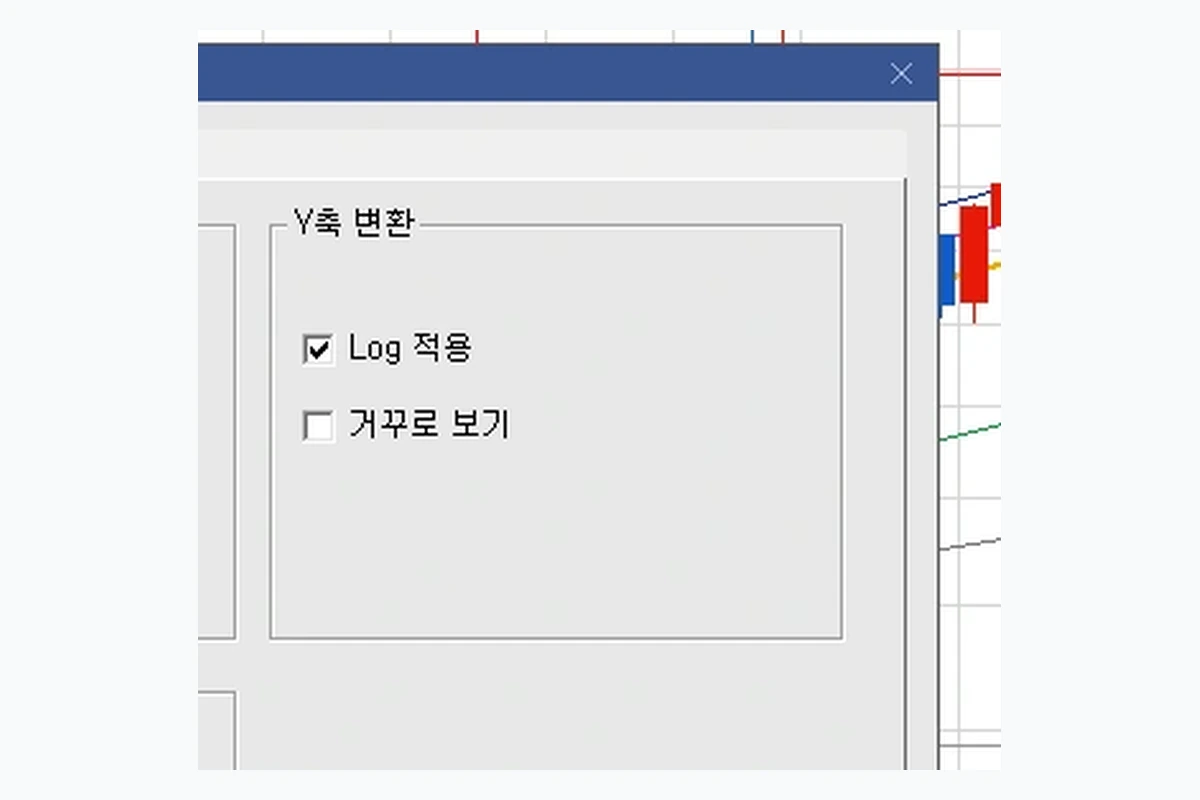
현재 설정창에는 Log 적용 체크박스가 있습니다. 일반 축은 가격 간격을 절대값 기준으로 표시하지만 Log 축은 큰 가격대와 작은 가격대의 변화율을 비교할 때 유용한 방식입니다. 장기간 크게 상승·하락한 종목처럼 가격 수준 차이가 큰 차트에서 특히 차이가 커집니다.
4. 거꾸로 보기는 Y축 방향만 반대로 표시합니다
거꾸로 보기는 이름 그대로 가격축의 위아래 방향을 뒤집어 보는 옵션입니다. 실제 시세가 반대로 계산되는 것이 아니라 화면에 보이는 축 방향이 달라지는 것이므로 일반적인 분석에서는 필요할 때만 켜는 편이 좋습니다.
Log나 거꾸로 보기가 켜진 상태를 모르고 보면 같은 종목인데도 평소와 다른 차트처럼 느껴질 수 있습니다.
5. Y축 범위를 너무 좁게 고정하면 움직임이 과장돼 보일 수 있습니다
사용자 정의 최대·최소값은 편리하지만 범위를 지나치게 좁히면 작은 가격 변화도 매우 크게 보일 수 있습니다. 반대로 범위를 너무 넓히면 중요한 움직임이 눌려 보입니다. 목적이 끝나면 화면 기준으로 돌려놓는 것이 무난합니다.
평소에는 화면 기준으로 보고, 비교가 필요하면 사용자 정의를 활용하세요. 차트의 장기 비율을 보고 싶다면 Log, 축 방향을 바꿀 필요가 있을 때만 거꾸로 보기를 사용하면 됩니다.
더 많은 관련 글은 영웅문 사용법 글 전체보기에서 확인하세요.