

[0600] 키움종합차트 → 차트환경설정 → 영웅문S 내보내기 / 영웅문S# 내보내기 탭 → 지표 선택 → 내보내기
영웅문 차트 보조지표 MTS 내보내기|1. 내보내기 탭에서 현재 저장된 보조지표를 확인합니다
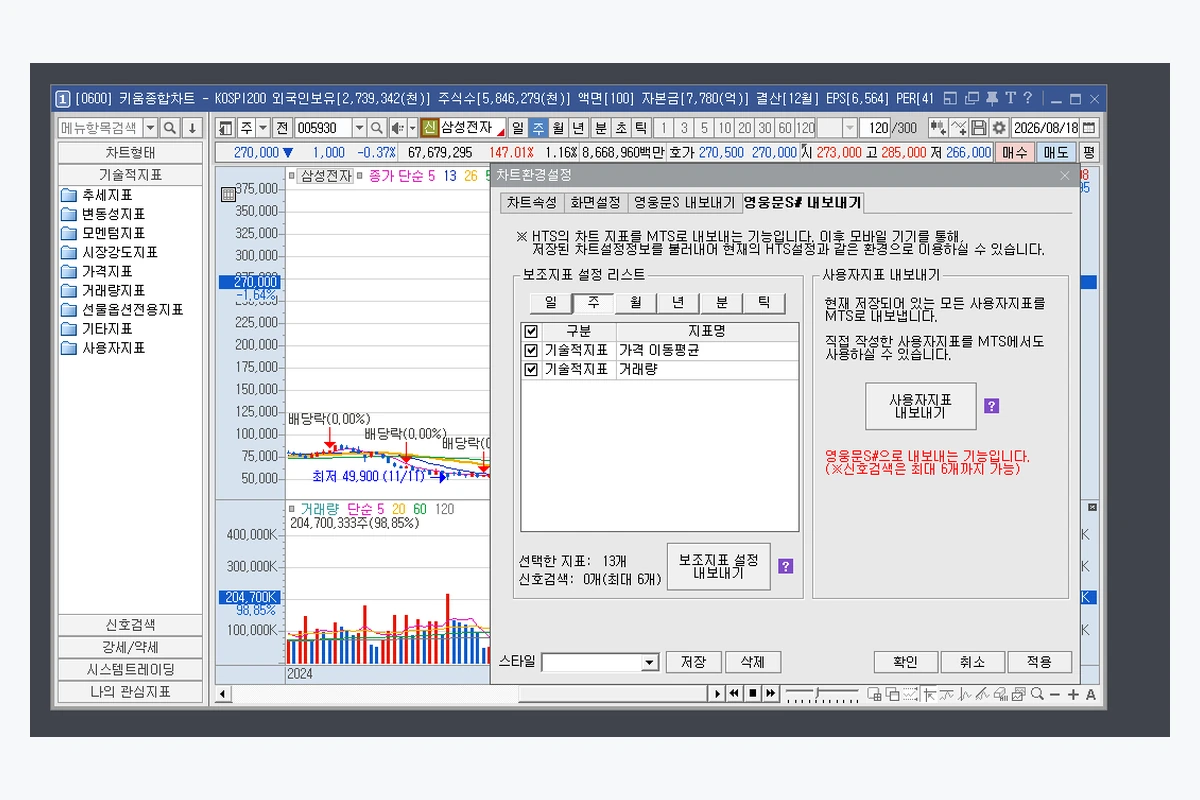
실제 차트환경설정 화면에는 보조지표 설정 리스트가 표시되고, 주기별로 저장돼 있는 보조지표를 선택할 수 있습니다. 공식 도움말도 보조지표 설정 리스트와 신호검색 설정 리스트에 있는 지표를 개별 선택하거나 전체 선택해 내보낼 수 있다고 설명합니다.
2. 일·주·월·년·분·틱 설정을 따로 확인합니다
같은 이동평균선이라도 일봉과 주봉에서 서로 다른 설정을 사용하고 있다면 주기별 저장 상태가 달라질 수 있습니다. 화면 상단의 일·주·월·년·분·틱을 바꿔가며 어느 주기의 보조지표를 내보낼지 확인하는 것이 좋습니다.
3. 선택한 지표 수를 확인한 뒤 ‘보조지표 설정 내보내기’를 누릅니다
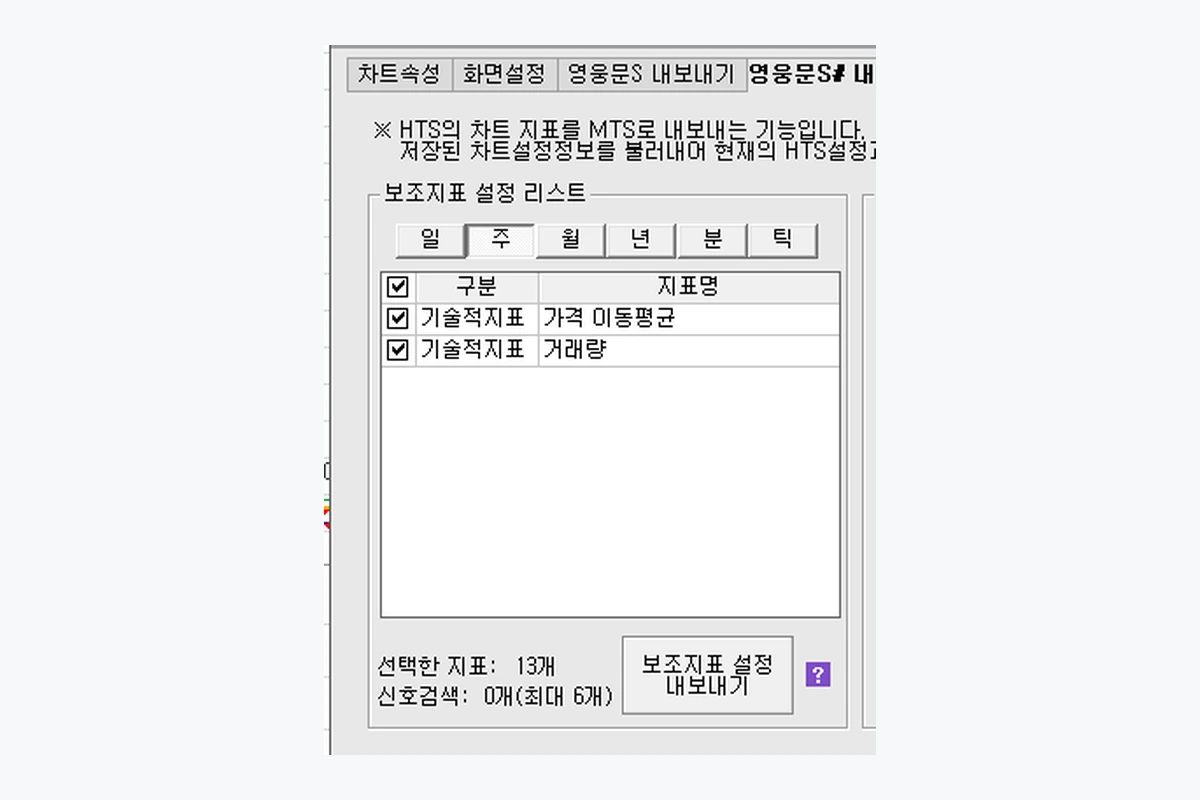
리스트의 체크박스로 내보낼 지표를 선택하면 하단에 선택된 지표 수가 표시됩니다. 원하는 항목을 확인한 뒤 보조지표 설정 내보내기 버튼을 누르면 전송 기능이 실행됩니다.
HTS와 MTS는 화면 구조와 지원 기능이 다를 수 있으므로 전송 뒤 주요 지표의 기간·선·표시 상태를 확인하면 안전합니다.
4. 직접 만든 사용자지표는 별도 버튼으로 내보냅니다
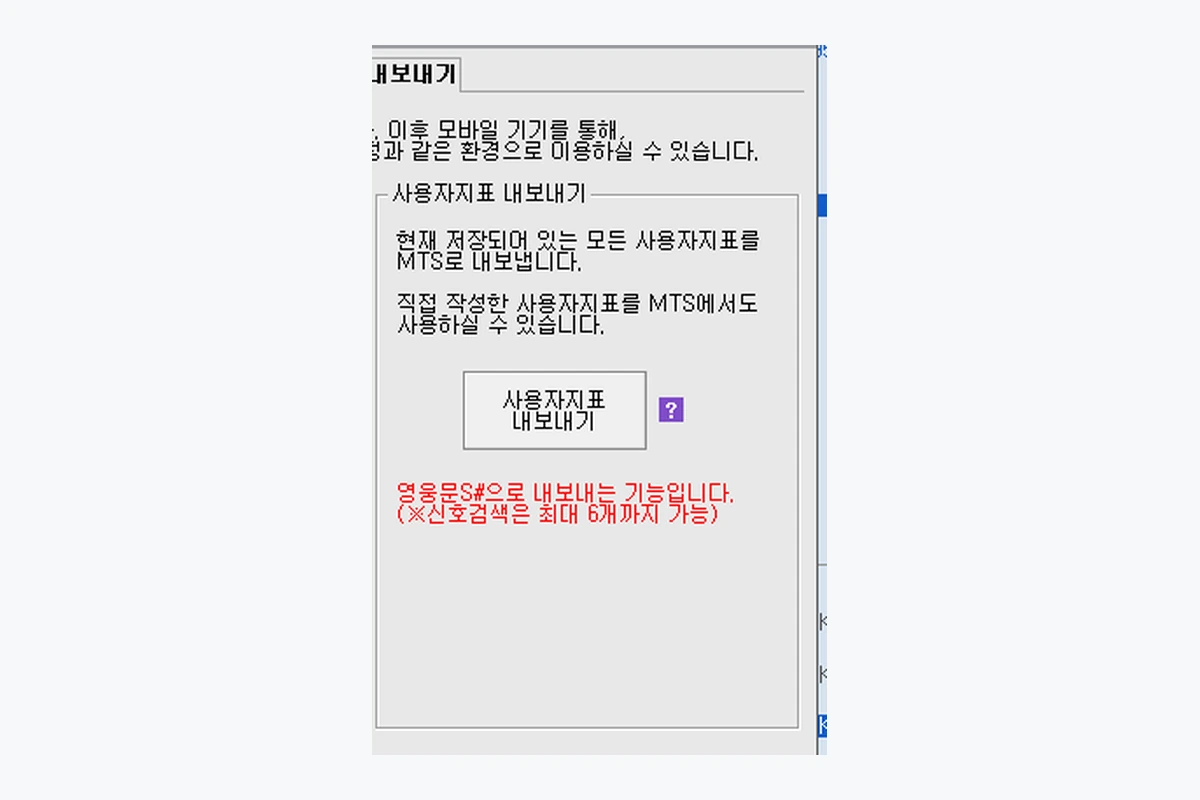
화면 오른쪽에는 사용자지표 내보내기 영역이 따로 있습니다. 키움 공식 도움말은 HTS에서 직접 작성한 사용자지표를 영웅문S# 계열 MTS로 내보낼 수 있다고 안내합니다. 기본 보조지표 설정과 사용자가 만든 지표의 전송 경로가 분리돼 있다는 점을 기억하면 됩니다.
5. 신호검색은 내보내기 개수 제한을 확인합니다
현재 공식 도움말에는 영웅문S# 내보내기에서 신호검색의 보조지표와 사용자지표를 각각 최대 4개까지 내보낼 수 있다고 안내돼 있습니다. 여러 신호를 사용하는 경우 전송 전에 개수를 확인하는 편이 좋습니다.
6. PC와 모바일을 완전히 같은 차트로 만드는 기능은 아닙니다
내보내기는 HTS에 저장된 차트 지표 설정을 모바일로 전달하는 기능입니다. 화면 크기, 메뉴 구조, 일부 지원 기능은 PC와 모바일이 다를 수 있으므로 ‘동일한 설정을 옮기는 기능’과 ‘화면 전체를 그대로 복제하는 기능’을 구분해서 이해하는 것이 좋습니다.
[0600] 차트환경설정 → 영웅문S 계열 내보내기 → 주기 선택 → 보조지표 체크 → 내보내기 순서입니다. 직접 만든 사용자지표는 오른쪽의 사용자지표 내보내기 기능을 따로 사용합니다.
더 많은 관련 글은 영웅문 사용법 글 전체보기에서 확인하세요.