
영웅문 이동평균선 설정은 가격 차트 위의 선을 단순히 켜는 것에서 끝나지 않습니다. 어떤 기간을 표시할지와 각 선을 어떤 색·굵기로 구분할지까지 정해야 차트가 실제로 읽기 쉬워집니다. [0600] 키움종합차트의 현재 화면을 기준으로, 가격 이동평균선을 찾고 기간값과 라인 표시를 나눠 설정하는 순서를 정리합니다.
기간값은 이동평균 계산에 쓰는 봉의 개수를 바꾸고, 라인설정은 계산된 선의 색·굵기·유형을 바꿉니다. 선 색만 바꿨는데 계산 결과가 달라지거나, 기간만 바꿨는데 색이 자동으로 정리되는 기능은 아닙니다.
[0600] 키움종합차트 → 가격 차트의 가격 이동평균 지표명 또는 이동평균선 더블클릭 → 지표 설정 → 지표조건설정 / 라인설정
1. 가격 이동평균 지표부터 정확히 잡습니다
차트에는 가격 이동평균, 거래량 이동평균, 다른 기술적지표가 함께 보일 수 있습니다. 이번 설정 대상은 캔들 위에 표시되는 가격 이동평균입니다. 차트 상단의 가격 이동평균 지표명이나 해당 선을 더블클릭하면 지표 설정 창을 열 수 있습니다.
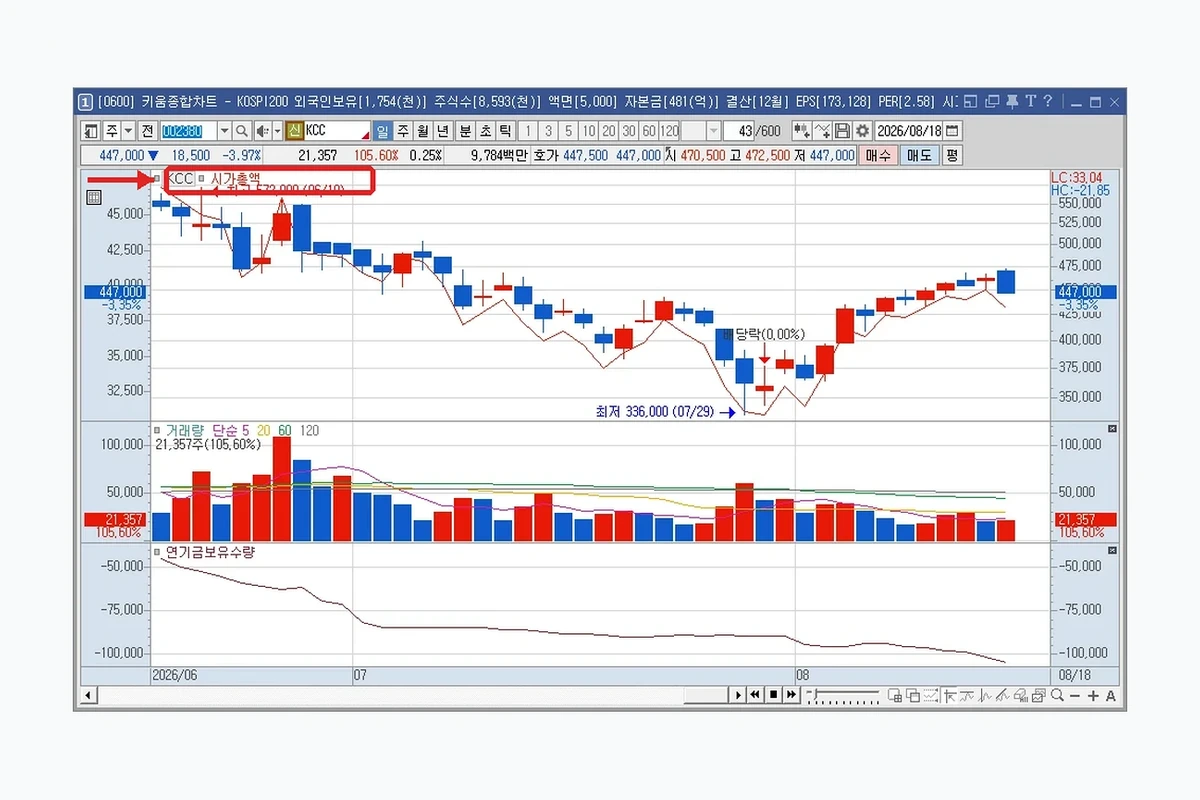
여기서 중요한 건 거래량 영역의 이평선과 혼동하지 않는 것입니다. 같은 ‘이동평균’이라는 이름을 써도 계산 대상이 가격인지 거래량인지에 따라 설정 대상이 다릅니다.
2. 기간은 지표조건설정에서 바꿉니다
현재 검증 화면에서는 가격 이동평균 기간이 5·10·20·60·120으로 구성돼 있습니다. 이 숫자는 고정 규칙이 아니라 사용자가 설정할 수 있는 값입니다. 예를 들어 일봉에서 기간 20은 최근 20개 일봉을 기준으로 계산되고, 주봉으로 바꾸면 같은 20이라도 20개 주봉을 사용합니다.
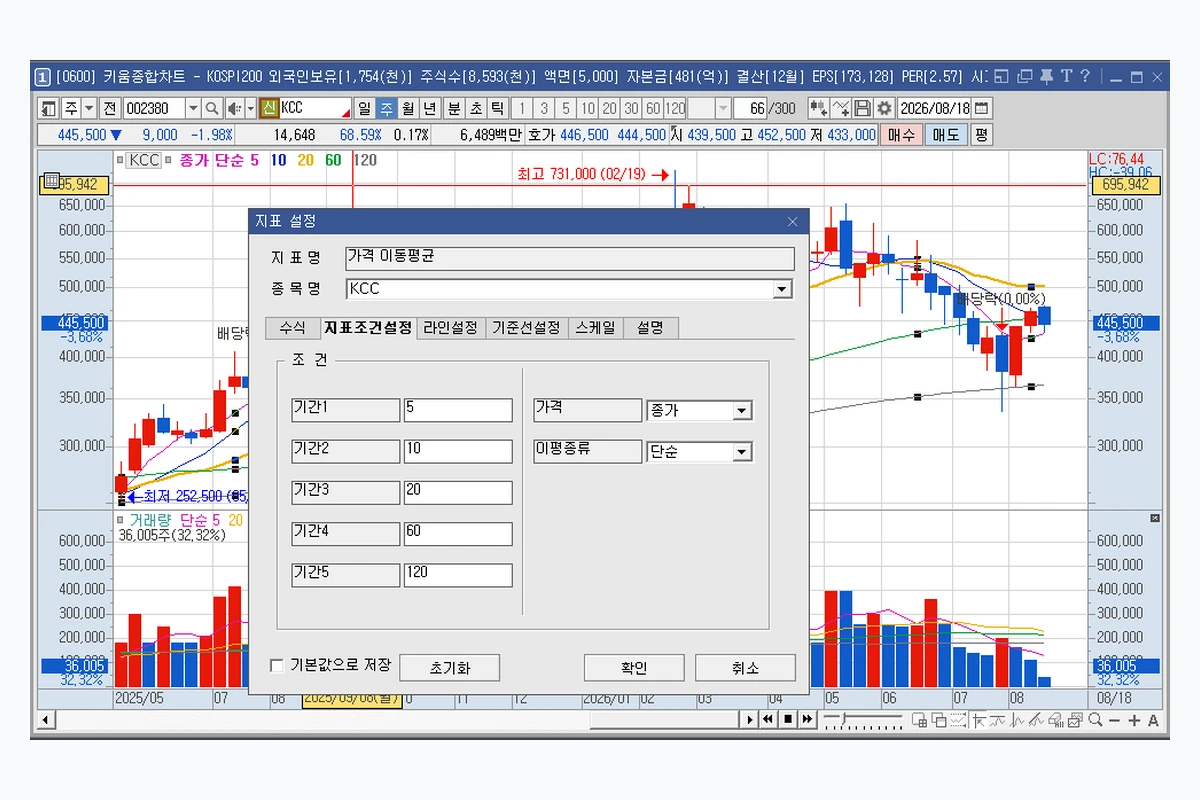
20일선과 20주선은 같은 ‘20’이지만 시간 범위가 전혀 다릅니다. 기간 숫자만 외우기보다 현재 차트가 일·주·월·분 중 어떤 주기인지 먼저 확인하는 편이 안전합니다.
3. 이동평균 종류와 기준값도 같은 창에서 확인합니다
지표조건설정에는 기간뿐 아니라 가격 기준과 이동평균 방식처럼 계산에 영향을 주는 항목이 함께 있습니다. 단순히 선 색을 바꾸려는 목적이라면 이 값들을 건드릴 필요가 없습니다. 반대로 계산 방식을 바꾸는 경우에는 한 항목씩 바꾼 뒤 차트가 어떻게 달라졌는지 확인해야 합니다.
4. 색상·굵기는 라인설정에서 따로 바꿉니다
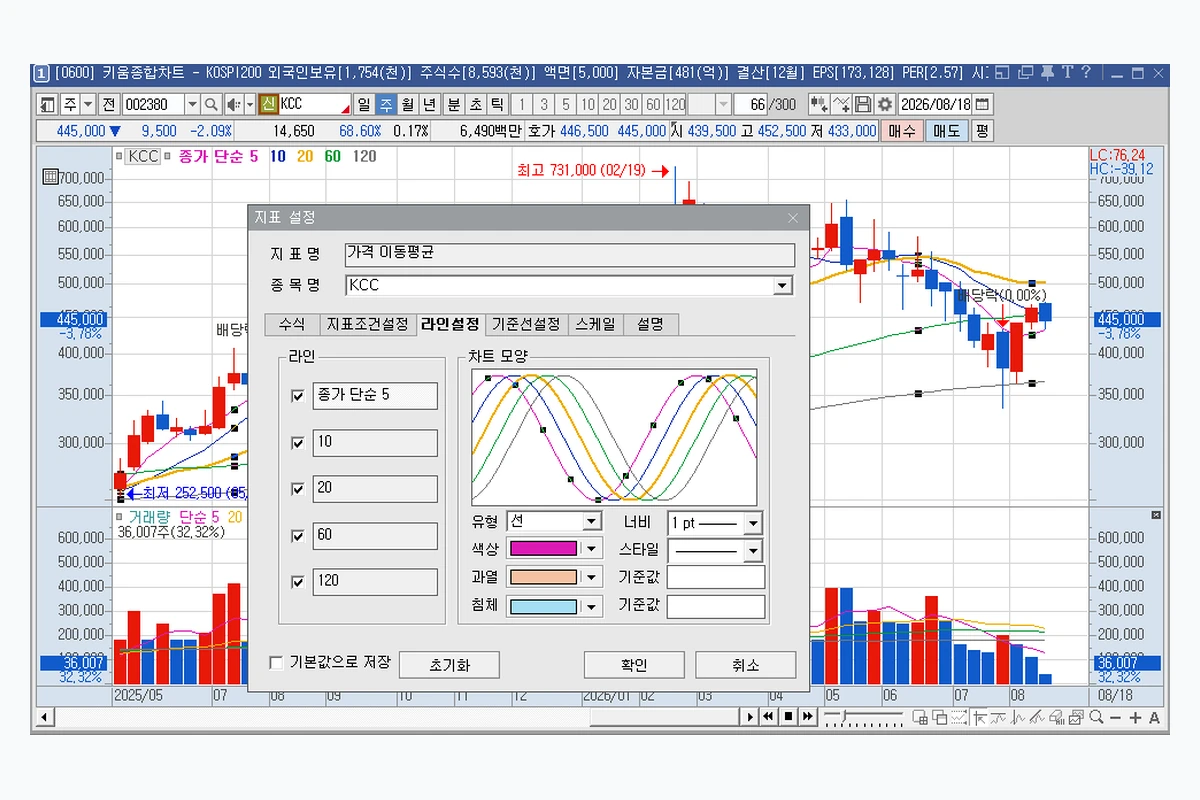
여러 이동평균선이 비슷한 색으로 겹치면 어느 선이 몇 기간인지 구분하기 어렵습니다. 이때는 라인설정 탭에서 각 기간에 대응하는 선의 색상, 유형, 굵기를 조정합니다. 기간 5의 계산값을 그대로 두고 선만 더 진하게 만들 수도 있습니다.
5. 한 번에 전부 바꾸기보다 한 항목씩 확인합니다
기간, 평균 방식, 선 색을 한 번에 여러 개 바꾸면 차트가 달라졌을 때 무엇이 원인이었는지 찾기 어렵습니다. 먼저 기간 하나를 바꾸고 확인, 다음에는 선 색을 바꾸고 확인하는 식으로 나누면 되돌리기도 쉽습니다.
종목이 바뀐 것이 아니라 이동평균 기간이나 계산 방식이 달라진 것일 수 있습니다. 특히 여러 차트틀을 쓰는 경우에는 같은 종목이라도 틀마다 표시 설정이 다를 수 있습니다.
6. 기간이 많을수록 좋은 것은 아닙니다
표시선을 많이 늘리면 정보가 많아 보이지만 캔들과 거래량, 다른 지표를 가려 오히려 읽기 어려워질 수 있습니다. 사용 목적이 명확하지 않은 선은 추가하지 않고, 서로 구분되는 색과 굵기로 최소한의 구조를 만드는 편이 화면 관리에는 유리합니다.
7. 설정 후에는 세 가지만 다시 봅니다
| 확인 항목 | 볼 내용 | 문제가 있으면 |
|---|---|---|
| 기간 | 원하는 숫자가 각 선에 적용됐는지 | 지표조건설정 재확인 |
| 선 구분 | 색·굵기로 기간을 구분할 수 있는지 | 라인설정 조정 |
| 현재 주기 | 일봉·주봉·분봉 중 어떤 차트인지 | 상단 주기 확인 후 해석 |
가격 이동평균 지표 더블클릭 → 기간은 지표조건설정 → 색상·굵기는 라인설정 순서로 나누면 됩니다. 계산값과 화면 모양을 별개의 설정으로 보는 것이 핵심입니다.
더 많은 관련 글은 영웅문 사용법 글 전체보기에서 확인하세요.