
영웅문 수치조회창은 차트에서 특정 날짜의 봉을 눈으로만 보는 대신 시가·고가·저가·종가·거래량을 숫자로 정확하게 확인할 때 쓰는 기능입니다.
수치조회창이 필요한 순간
- 과거 특정 날짜의 종가가 정확히 얼마였는지 확인할 때
- 급등·급락일의 시가·고가·저가를 비교할 때
- 그날 거래량과 이동평균 등 지표값을 함께 볼 때
1. 수치조회창을 열면 차트 왼쪽에 데이터가 표시됩니다
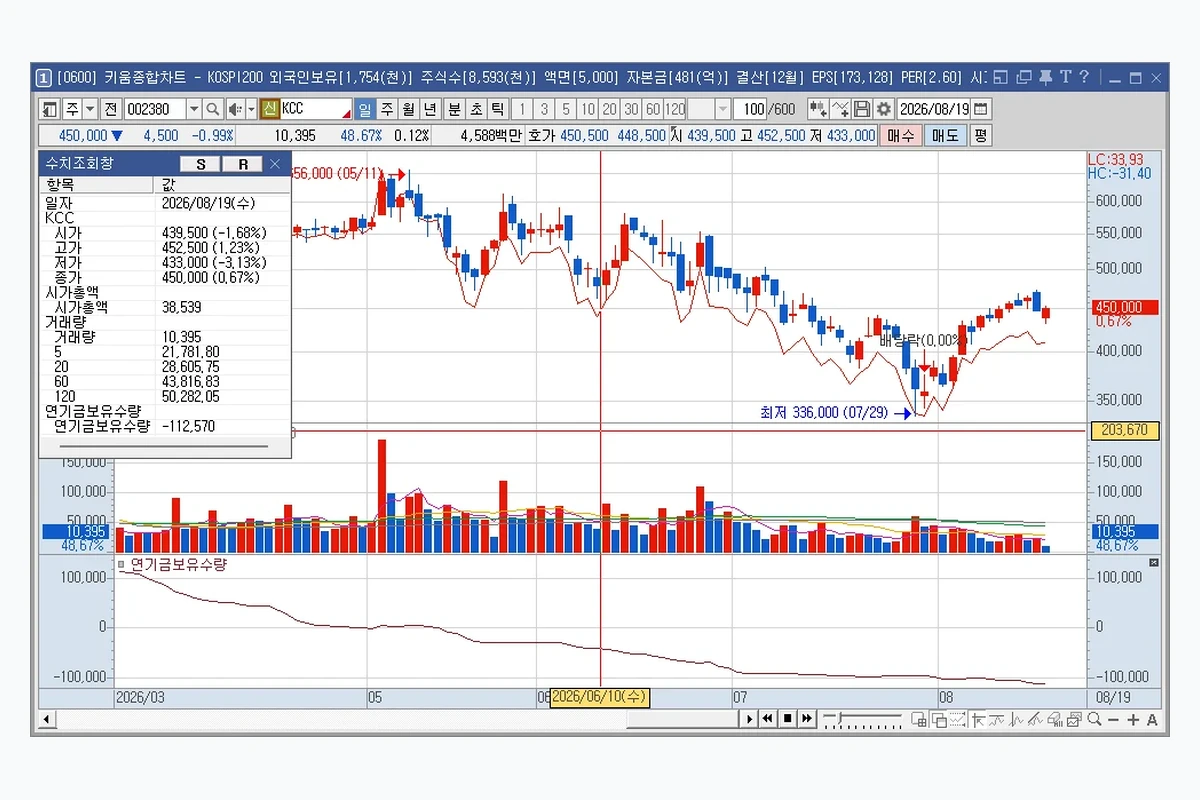
키움 공식 차트 도움말에서는 수치조회창을 열면 마우스 커서가 위치한 일자·시간의 각종 시세 데이터를 조회할 수 있다고 안내합니다. 현재 [0600] 화면에서도 수치조회창을 켜면 별도 작은 창이 차트 위에 표시됩니다.
2. 먼저 일자와 OHLC 가격을 확인합니다
수치조회창에는 선택한 시점의 일자와 함께 시가·고가·저가·종가가 표시됩니다. 캔들의 몸통과 꼬리를 눈대중으로 읽는 것보다 정확한 가격이 필요할 때 훨씬 편합니다.
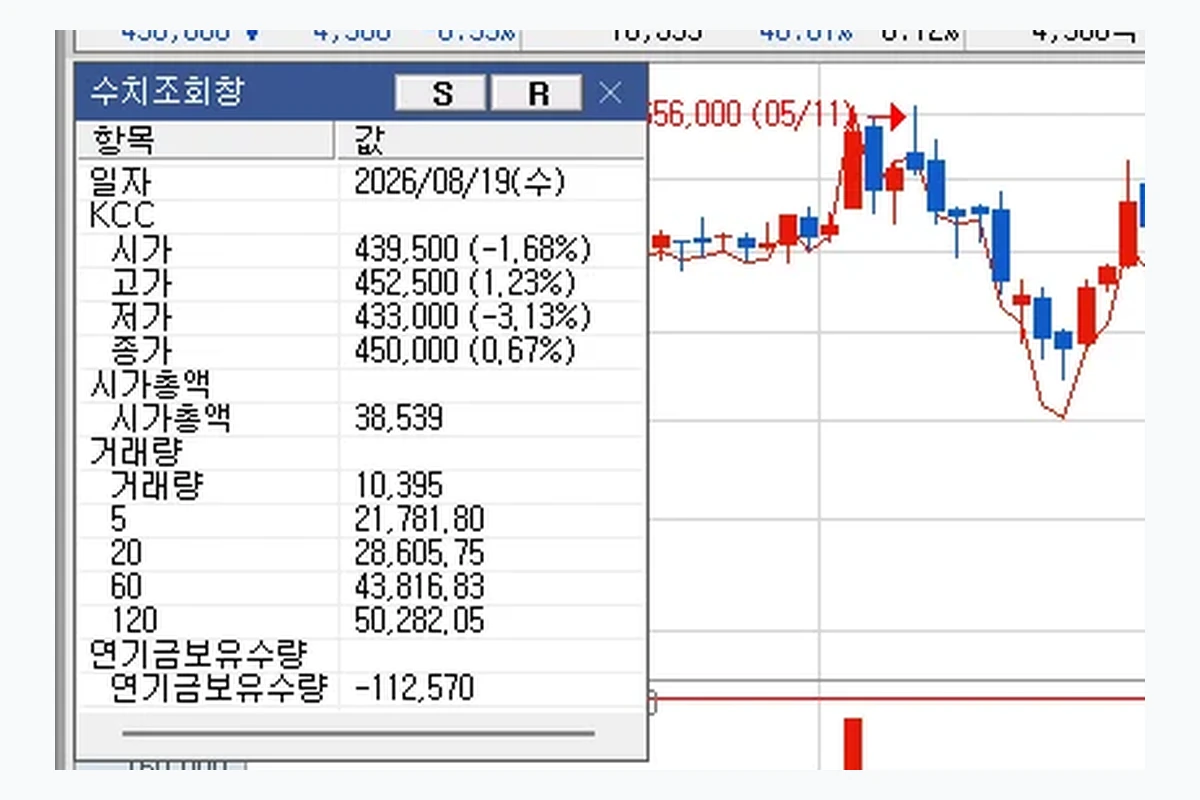
| 항목 | 뜻 | 확인할 때 |
|---|---|---|
| 시가 | 해당 봉의 시작 가격 | 장 시작 후 방향 확인 |
| 고가 | 해당 봉에서 가장 높았던 가격 | 저항·장중 최고가 확인 |
| 저가 | 해당 봉에서 가장 낮았던 가격 | 지지·장중 최저가 확인 |
| 종가 | 해당 봉의 마지막 가격 | 봉 마감 위치 확인 |
| 거래량 | 해당 기간의 거래량 | 가격 움직임의 거래 동반 여부 확인 |
3. 마우스를 움직이면 날짜와 값도 같이 바뀝니다
수치조회창을 켠 상태에서 차트의 다른 봉으로 마우스를 옮기면 조회하는 시점이 바뀝니다. 화면 하단 날짜를 함께 보면 지금 어느 봉의 값을 읽고 있는지 놓치지 않습니다.
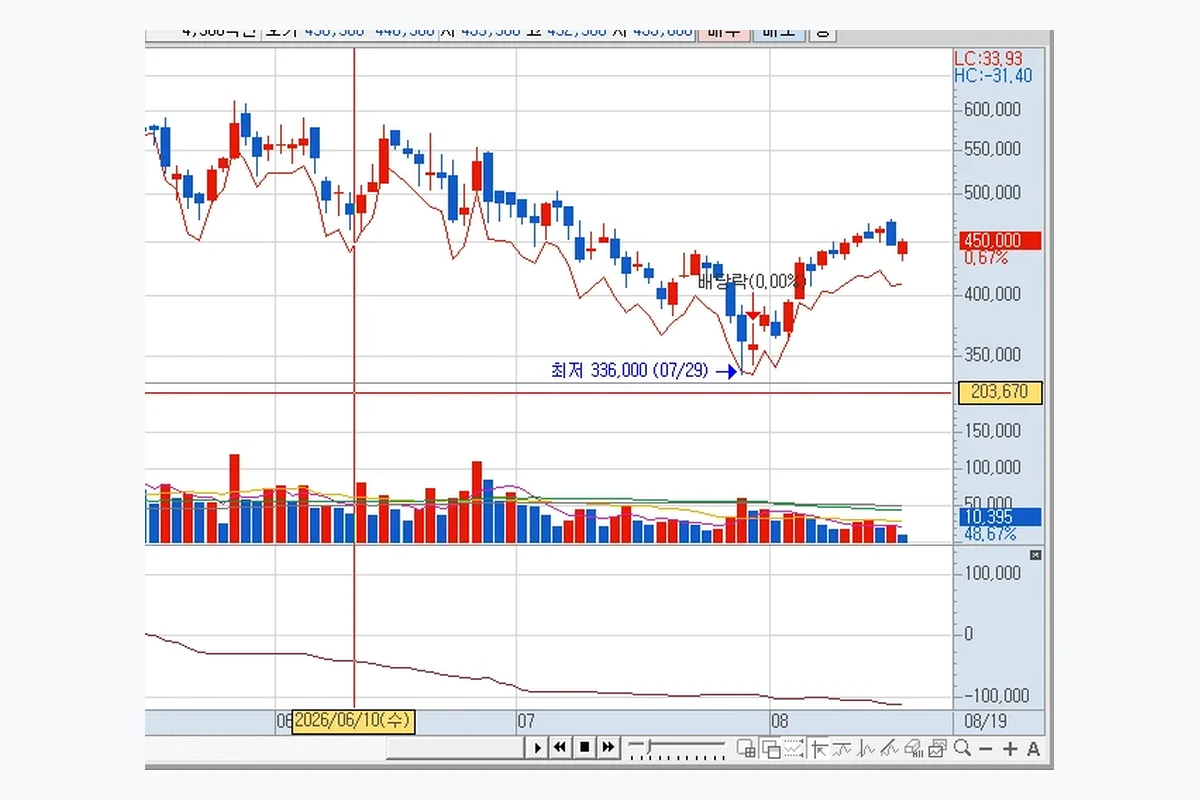
분봉에서도 원리는 같습니다.
일봉에서는 ‘날짜’, 분봉·틱봉에서는 더 짧은 ‘시간’ 기준의 데이터를 확인하는 용도로 생각하면 됩니다.
일봉에서는 ‘날짜’, 분봉·틱봉에서는 더 짧은 ‘시간’ 기준의 데이터를 확인하는 용도로 생각하면 됩니다.
4. 거래량뿐 아니라 현재 표시한 지표값도 같이 볼 수 있습니다
현재 화면처럼 가격이동평균선이나 거래량 이동평균선 등 지표가 차트에 적용되어 있으면 수치조회창에 관련 값이 함께 표시될 수 있습니다. 특정 날짜에서 가격과 지표가 어떤 관계였는지 숫자로 비교할 때 유용합니다.
5. 차트를 계속 클릭할 필요 없이 ‘확인용 창’으로 쓰면 됩니다
수치조회창은 차트 모양을 바꾸는 기능이 아닙니다. 필요한 시점의 정확한 수치를 읽기 위한 보조창이므로, 과거 고점·저점이나 실적 발표 전후 같은 날짜를 확인할 때 잠깐 켜두고 사용하는 방식이 가장 간단합니다.
정리
특정 봉의 값을 정확히 알고 싶다면 수치조회창을 켜고 → 원하는 봉으로 마우스를 이동 → 일자·OHLC·거래량을 확인하면 됩니다.
기능 확인: 키움증권 영웅문4 차트 공통기능 도움말
더 많은 관련 글은 영웅문 사용법 글 전체보기에서 확인하세요.