

영웅문 보조지표 Y축 공유는 지표를 같은 영역에 겹치는 것보다 한 단계 더 들어간 설정입니다. 두 지표가 한 공간에 있다고 해서 반드시 같은 축을 쓰는 것은 아닙니다. 각각의 Y축을 따로 표시할 수도 있고, 한 지표의 축에 맞춰 다른 지표를 공유할 수도 있습니다.
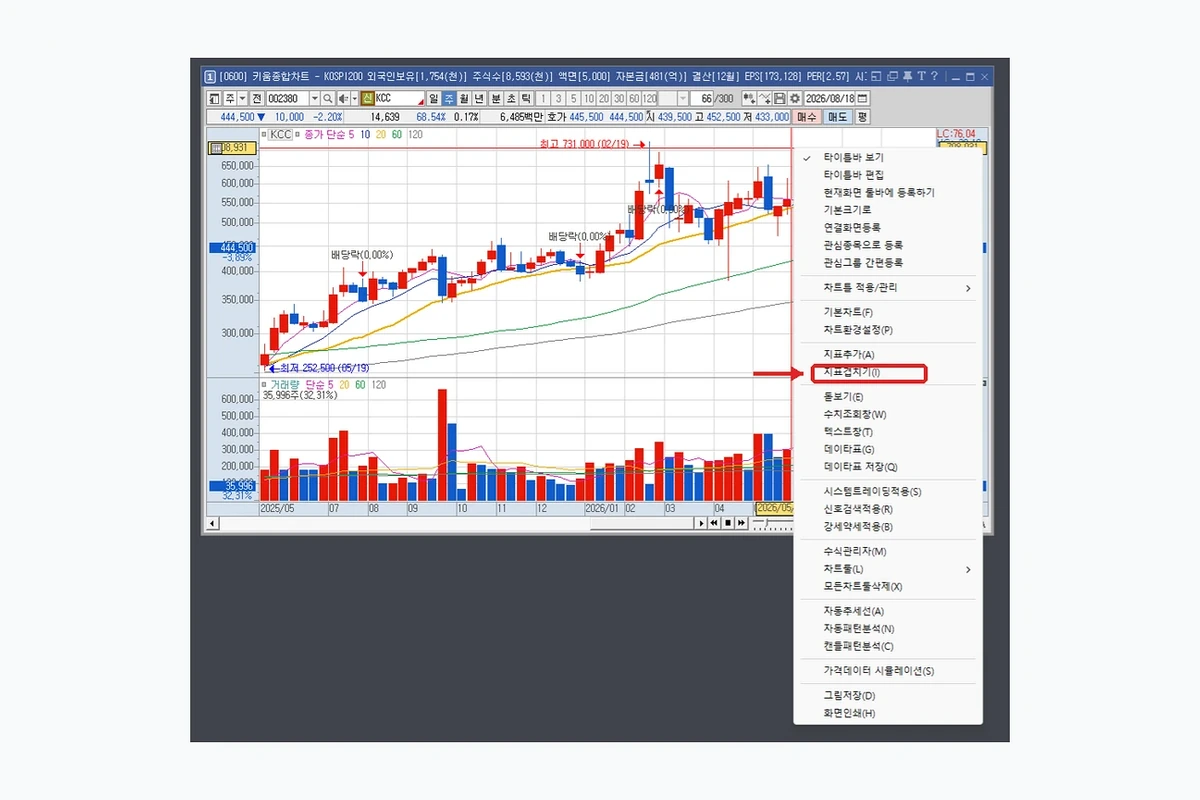
[0600] 키움종합차트 → 차트 빈 공간 우클릭 → 지표겹치기(I) → 겹칠 지표 선택 → Y축 표시 방법 → 필요 시 다음 지표와 Y축 공유 → 기준이 될 기존 지표 선택 → 확인
1. ‘겹치기’와 ‘Y축 공유’는 같은 기능이 아닙니다
지표겹치기는 두 지표를 같은 화면 영역에 배치하는 동작입니다. Y축 공유는 그다음에 두 지표의 수치 스케일을 어떤 관계로 표시할지 정하는 선택입니다. 초급 단계에서는 같은 영역에 넣는 것만으로 충분할 수 있지만, 중급 단계에서는 축 설정 때문에 선이 눌리거나 과장돼 보이는지까지 확인해야 합니다.
2. Y축 표시 방법 창에서 선택지가 갈립니다
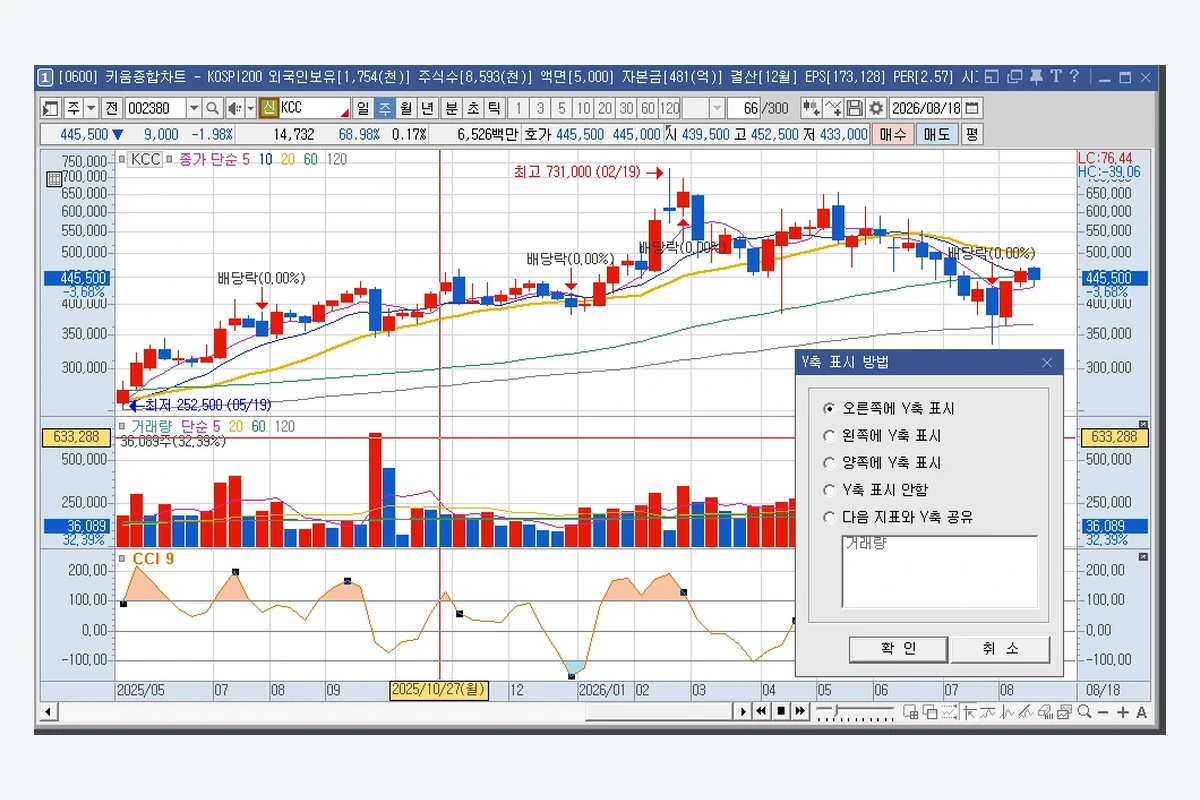
현재 검증 화면에는 오른쪽 Y축 표시, 왼쪽 Y축 표시, 양쪽에 Y축 표시, Y축 표시 안함, 다음 지표와 Y축 공유 같은 선택지가 보입니다. 즉 ‘겹친다’는 한 동작 뒤에도 축을 표시하는 방법은 여러 가지입니다.
| 선택 | 의미 | 확인할 점 |
|---|---|---|
| 오른쪽/왼쪽 Y축 | 해당 지표의 축을 한쪽에 표시 | 다른 지표 축과 숫자가 섞이지 않는지 |
| 양쪽에 Y축 표시 | 축을 양쪽에서 확인 | 화면이 복잡해지지 않는지 |
| Y축 표시 안함 | 선은 두되 축 숫자는 숨김 | 수치 기준을 잃지 않는지 |
| 다음 지표와 Y축 공유 | 선택한 기존 지표와 축을 공유 | 두 지표의 수치 범위가 비교 가능한지 |
3. 숫자 범위가 크게 다르면 공유가 오히려 읽기 어려울 수 있습니다
예를 들어 한 지표는 0~100 범위를 주로 쓰고 다른 지표는 수천 단위 값을 쓴다면 같은 축을 그대로 공유했을 때 한쪽 선이 거의 평평하게 눌려 보일 수 있습니다. 같은 영역에 겹칠 수 있다는 것과 같은 Y축을 쓰기 좋다는 것은 별개의 문제입니다.
설정 창에서 확인을 누르는 것이 끝이 아닙니다. 두 선이 모두 구분되는지, 축 숫자가 어느 지표 기준인지, 한쪽 선이 바닥이나 천장에 붙지 않았는지를 봐야 합니다.
4. Drag & Drop으로 겹쳐도 축 선택은 다시 필요합니다
키움 공식 도움말은 한 지표를 다른 지표 영역으로 끌어다 놓는 방식으로도 지표를 겹칠 수 있다고 안내합니다. 이 경우에도 Y축 표시 방법 창에서 어떤 축을 사용할지 선택하게 됩니다. 진입 방식이 다를 뿐 축을 어떻게 쓸지는 같은 문제입니다.
5. 축을 공유하면 ‘같은 숫자’가 되는 것은 아닙니다
Y축 공유는 두 지표의 계산식을 하나로 만드는 기능이 아닙니다. 각 지표의 계산값은 그대로이고, 화면에서 축을 함께 쓰도록 표시하는 것입니다. 따라서 지표 A의 값과 지표 B의 값을 서로 같은 의미의 숫자로 해석하면 안 됩니다.
6. 선이 눌려 보이면 먼저 축 설정을 의심합니다
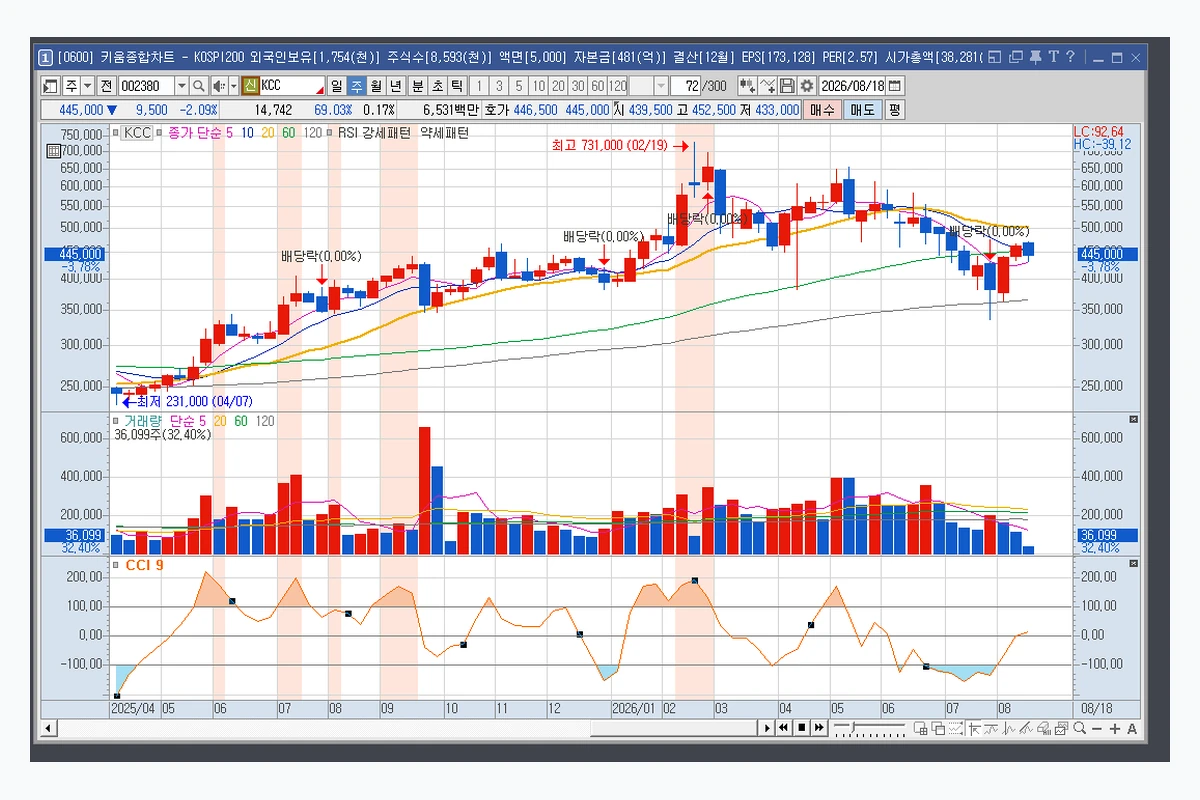
겹치기 전에는 잘 보이던 선이 겹친 뒤 거의 직선처럼 보이면 지표가 고장 난 것이 아니라 스케일 관계 때문일 수 있습니다. Y축 공유를 해제하거나 독립 축 표시로 바꿔 모양이 회복되는지 확인하면 원인을 좁힐 수 있습니다.
선을 한 영역에 많이 포개면 공간은 절약되지만 어떤 축이 어느 지표를 설명하는지 모호해질 수 있습니다. 비교 목적이 분명한 지표만 겹치는 편이 좋습니다.
7. Y축 공유가 필요한지 결정하는 간단한 순서
① 두 지표의 값 범위가 비슷한가 → ② 같은 축으로 볼 이유가 있는가 → ③ 공유 후 두 선이 모두 읽히는가 → ④ 축 숫자의 기준이 명확한가를 확인합니다. 하나라도 애매하면 독립 축이나 별도 영역이 더 나을 수 있습니다.
지표겹치기는 위치, Y축 공유는 스케일 관계를 정하는 기능입니다. 같은 영역에 넣었다면 ‘다음 지표와 Y축 공유’를 무조건 선택하기보다 두 지표의 값 범위와 실제 표시 결과를 보고 결정하면 됩니다.
더 많은 관련 글은 영웅문 사용법 글 전체보기에서 확인하세요.