

영웅문 보조지표 겹치기는 두 지표를 같은 영역에 포개서 비교할 때 사용하는 기능입니다.
진입 경로
[0600] → 차트 빈 공간 우클릭 → 지표겹치기(I) → 지표 선택 → Y축 표시 방법에서 다음 지표와 Y축 공유 → 기존 지표 선택 → 확인
[0600] → 차트 빈 공간 우클릭 → 지표겹치기(I) → 지표 선택 → Y축 표시 방법에서 다음 지표와 Y축 공유 → 기존 지표 선택 → 확인
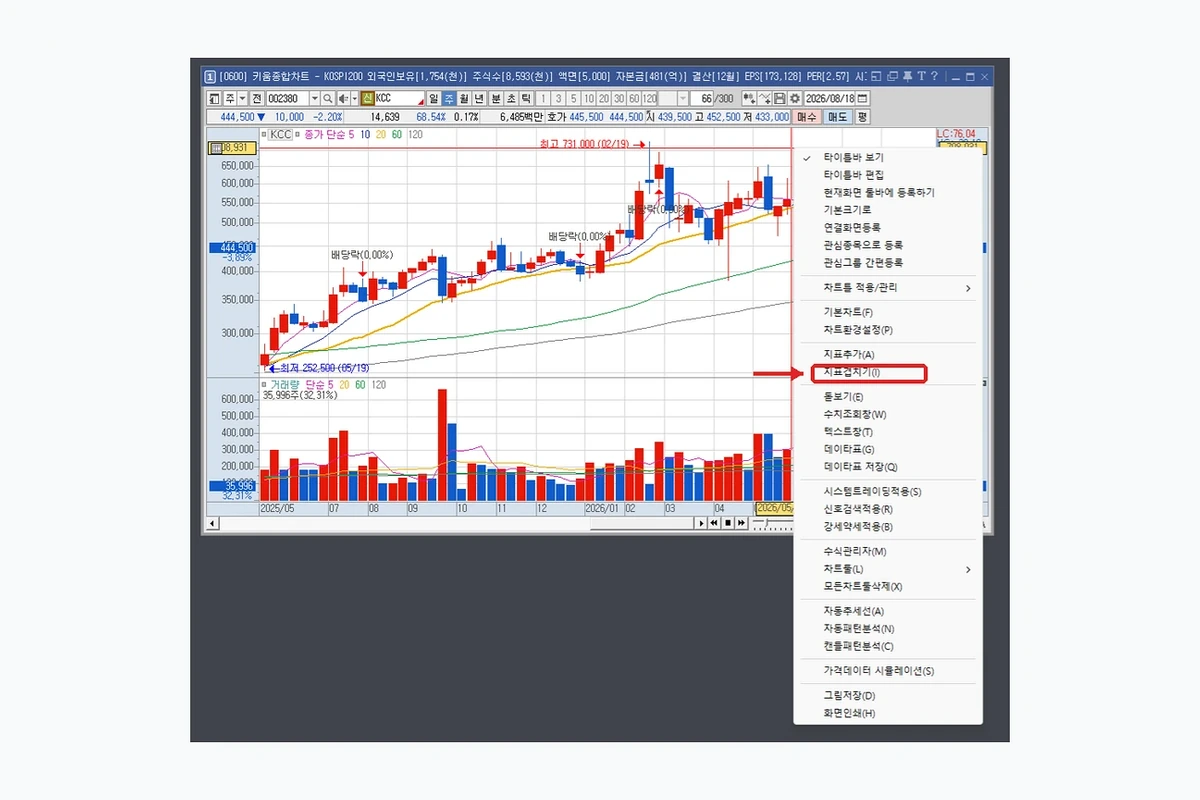
1. 우클릭해서 지표겹치기(I)를 누릅니다
현재 [0600] 우클릭 메뉴에 지표겹치기(I)가 표시됩니다.
2. 겹칠 새 지표를 선택합니다
지표 목록에서 같은 영역에 넣을 지표를 선택하면 Y축 표시 방법 창이 나타납니다.
3. 다음 지표와 Y축 공유를 선택합니다
같은 영역에 둘 지표를 정하고 확인을 누릅니다.
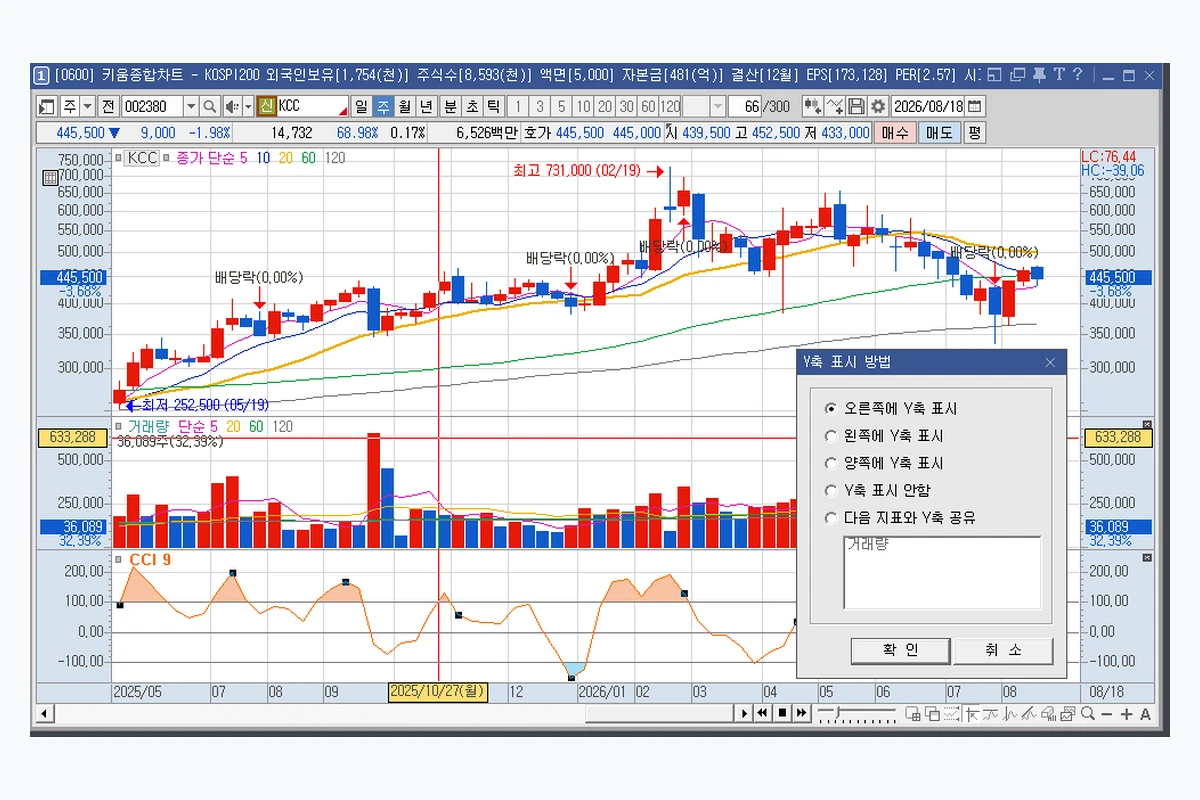
Drag & Drop으로도 가능합니다.
한 지표를 다른 지표 영역으로 끌어다 놓으면 Y축 표시 방법 창을 열 수 있습니다.
한 지표를 다른 지표 영역으로 끌어다 놓으면 Y축 표시 방법 창을 열 수 있습니다.
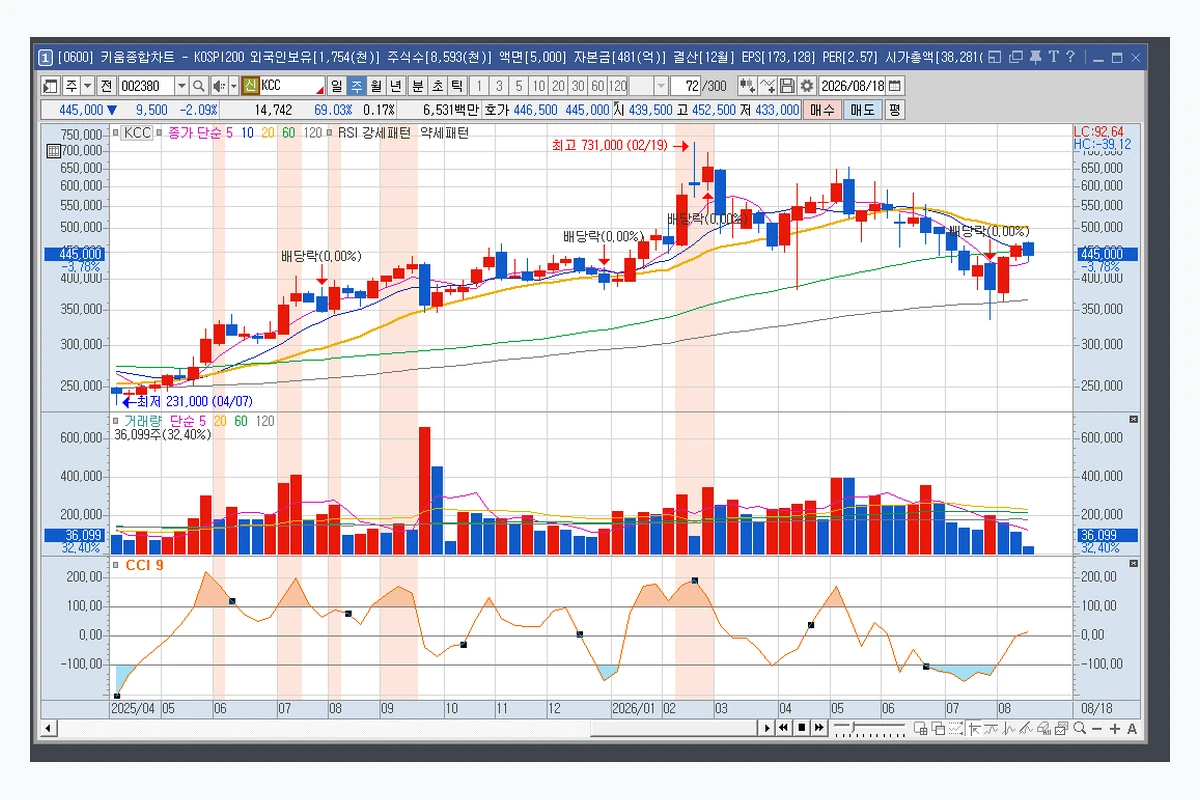
4. 겹친 뒤 스케일과 선을 확인합니다
두 지표의 수치 범위가 많이 다르면 한쪽이 눌려 보일 수 있으므로 실제 차트에서 결과를 확인합니다.
정리
우클릭 → 지표겹치기(I) → 지표 선택 → 다음 지표와 Y축 공유 순서가 핵심입니다.
기능 확인: 키움증권 차트 공통기능
겹친 지표를 비교할 때 주의할 점
가격과 보조지표는 단위와 값의 범위가 다를 수 있습니다. 화면에서 선이 교차했다는 사실만으로 두 값이 같아졌거나 매매 신호가 생겼다고 해석하지 마세요. 축과 각 지표 수치를 함께 확인해야 합니다.
겹치기 전후 차트 주기와 지표 기간을 동일하게 두고 비교하세요. 선이 많아 캔들을 가리면 지표 수를 줄이거나 별도 영역으로 표시하면 읽기 쉽습니다. 표시 설정과 계산 조건은 별도로 기록하세요.
관련 설정 이어서 보기
- 영웅문 보조지표 설정: 추가·삭제·형식 변경·겹치기
- 영웅문 차트 보조지표 추가|기술적지표 넣는 방법
- 영웅문 보조지표 설정값 변경|기간·라인·색상 바꾸기
- 영웅문 보조지표 삭제·전환|다른 지표로 바꾸는 방법
더 많은 관련 글은 영웅문 사용법 글 전체보기에서 확인하세요.